







FBA納品の箱情報入力に対応|箱数・配送料・確定・ラベルまでマカドで完結
FBA納品の箱数の登録から納品の確定、配送ラベルの印刷、追跡番号の登録までを、マカド!の画面だけで進められるようにしました。これまでAmazonセラーセントラルに移動して行っていた作業が、納品プランの画面から続けて完了します。
できること
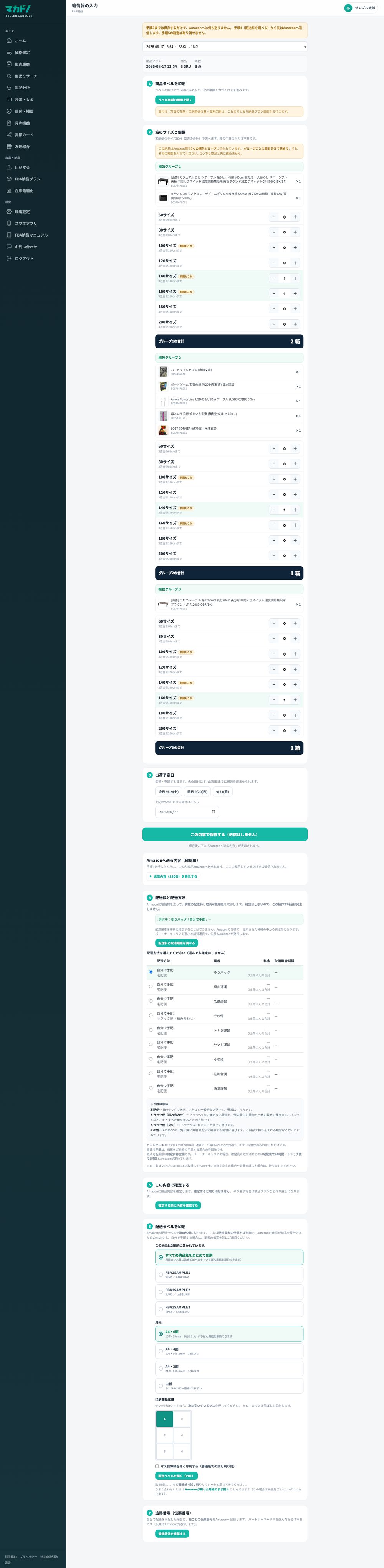
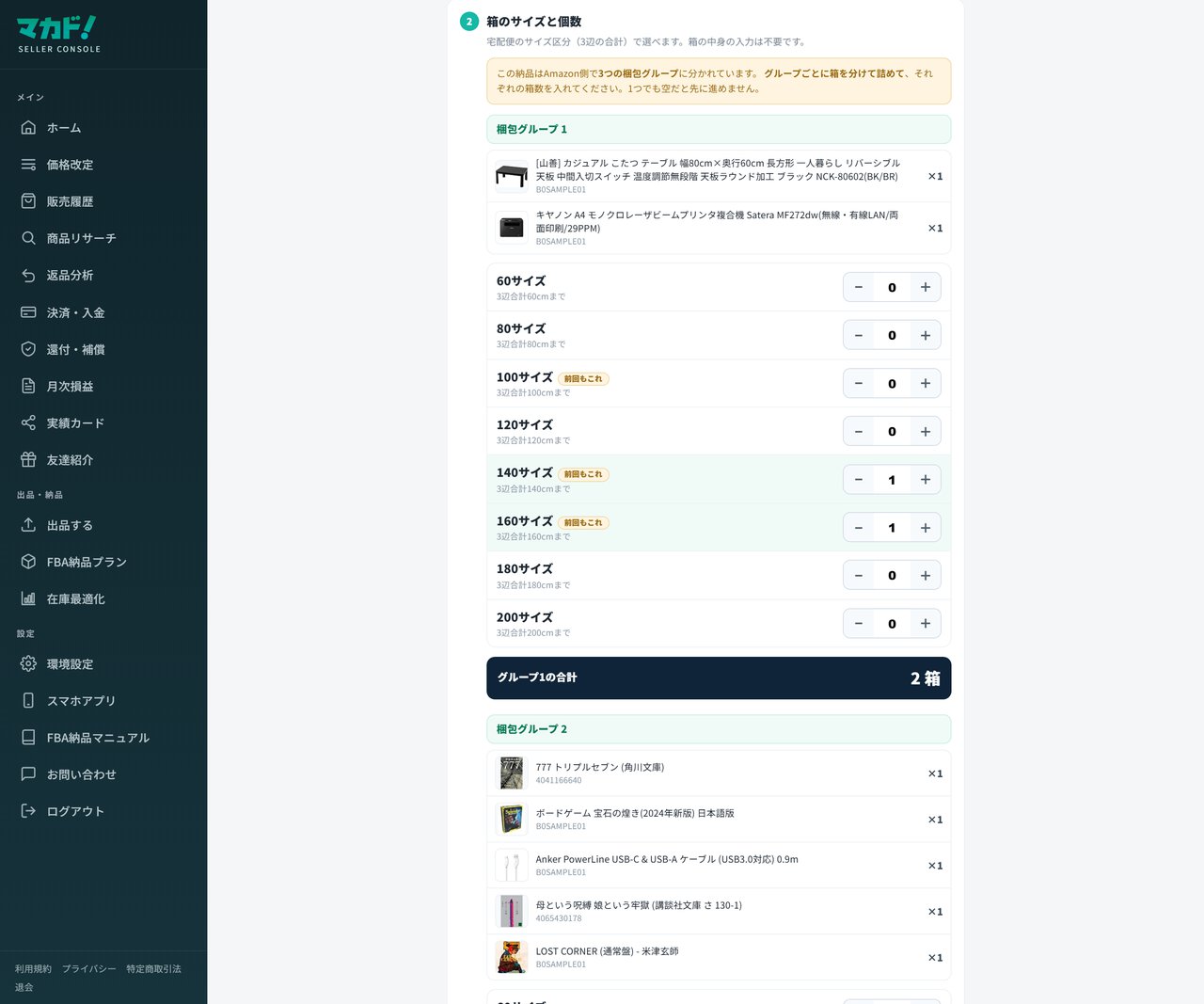
- 箱のサイズと個数を登録:宅配便のサイズ区分(60〜200)で個数を入れるだけです。箱の中身の入力は必要ありません。
- 配送料と取消可能期限を確認:確定する前に、実際の配送料と「いつまで取り消せるか」を確認できます。この操作で料金は発生しません。
- 納品の確定:配置・配送予定日・輸送をまとめて確定します。
- 配送ラベルの印刷:A4の6面・4面・2面・白紙から選べます。使いかけのラベルシートでも、次に空いているマスから印刷できます。
- 追跡番号の登録:自分で配送を手配した場合に、箱ごとの伝票番号をAmazonへ登録できます。
使い方
FBA納品プランのカードで、「商品ラベル印刷」の左にある「箱情報の入力」を押すと、手順1から7までが順に並んだ画面が開きます。押したカードの納品プランがそのまま開くので、どのプランか選び直す必要はありません。
- 商品ラベルを印刷
- 箱のサイズと個数
- 出荷予定日
- 配送料と配送方法
- この内容で確定する
- 配送ラベルを印刷
- 追跡番号(伝票番号)
ご利用にあたって
- 手順3までは保存するだけで、Amazonへは何も送りません。手順4から先はAmazonへ送信します。
- 手順5の「確定」は取り消せません。やり直す場合は納品プランごと作り直しになります。
- 配送業者を事前に指定することはできません。Amazonの仕様で、手順4で提示された候補の中から選ぶ形になります。パートナーキャリアを選ぶと割引運賃になり、伝票もAmazonが発行します。
- 追跡番号に架空の番号は入れないでください。Amazonが配送業者に照会します。番号は入れ直せます。
- Amazonが商品の大きさやカテゴリで納品を複数の梱包グループに分けることがあります。分かれた場合は、グループごとに箱を分けて詰めてください。
くわしい手順は使い方マニュアルのFBA納品をご覧ください。