FBA納品
作成済みのFBA納品プランの進捗を確認し、商品ラベル(FNSKU)の印刷・納品書の印刷・CSV出力・プランの取消などを行います。さらに「箱情報の入力」から、箱数の登録・配送料の確認・納品の確定・配送ラベルの印刷・追跡番号の登録まで、マカドの中で完結できます。
この画面でできること
- 納品プランの一覧と進捗(ステータス)の確認
- 商品ラベル(FNSKU)の印刷(面付け・開始位置の選択)
- 選択した商品だけの個別印刷
- 納品書の印刷(Amazonセラーセントラル)
- 納品商品のCSVダウンロード
- 出品価格・上限/下限・仕入の編集
- プランの取消(出品の下書きへ戻す)/商品単位の復元
納品ID・ステータスの見方
各プランのカードに、納品ID・グループ・SKU数・納品数・配送予定・ステータスが表示されます。一覧の上部には「納品プラン/処理中/完成/エラー」の件数サマリーも表示されます。
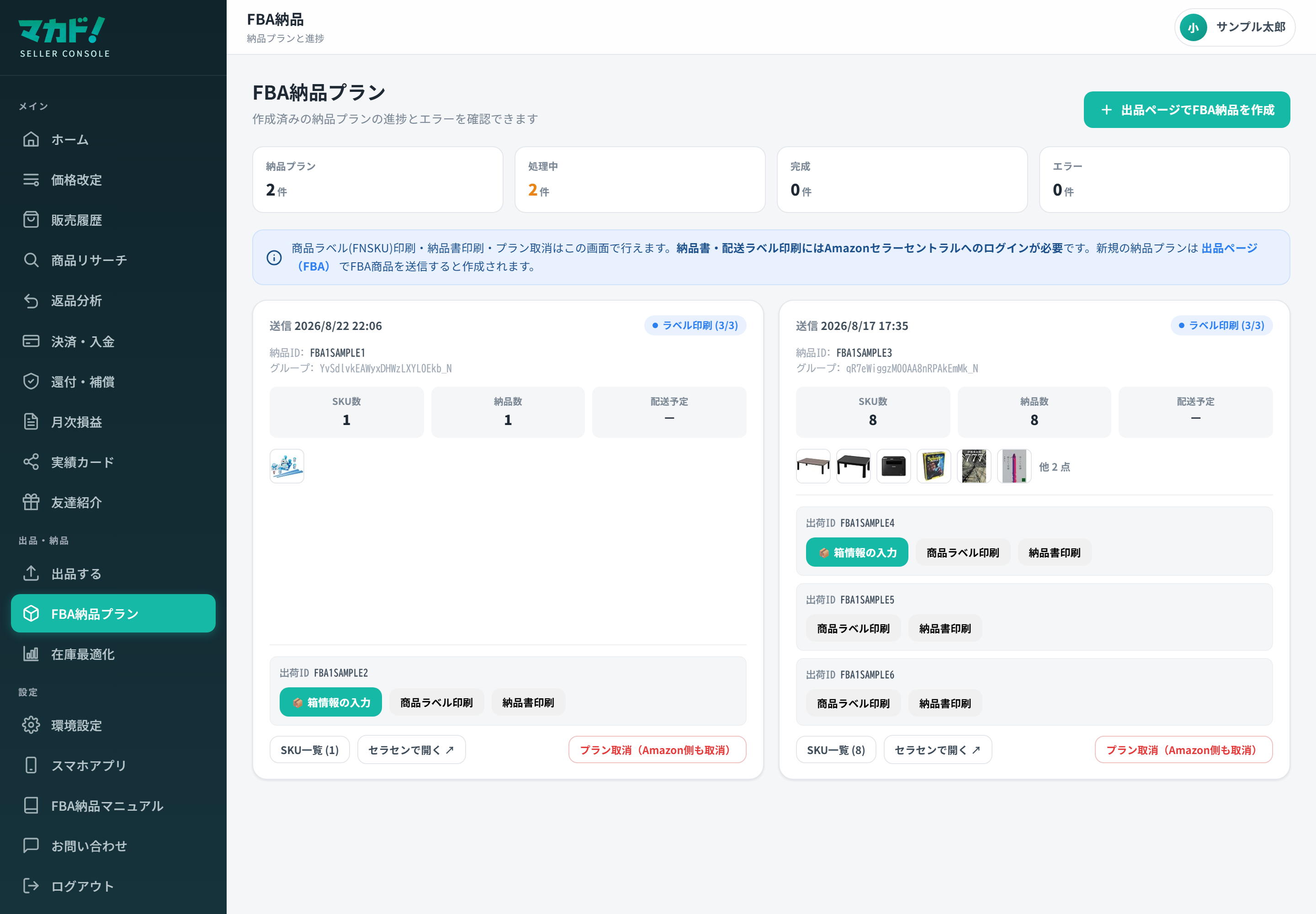
| 用語 | 意味 |
|---|---|
| 納品ID | FBA出荷IDが採番済みであれば出荷ID(FBA…)を、まだの段階では納品プランID(wf…)を表示します。 |
| ステータス | 納品プラン生成中/ラベル印刷/納品作成中/出荷準備完了/出荷完了/輸送中/FBA着荷/キャンセル/確認中 など、納品の進行段階。出荷IDがまだの段階では「申請送信済(1/3)→倉庫割当中(2/3)→ラベル取得中(3/3)→納品プラン完成」と進みます。 |
| SKU数・納品数 | プランに含まれる商品の種類数と合計点数。 |
| 配送予定 | Amazon倉庫への配送予定日(取得できる場合)。 |
操作手順
商品ラベル(FNSKU)を印刷する
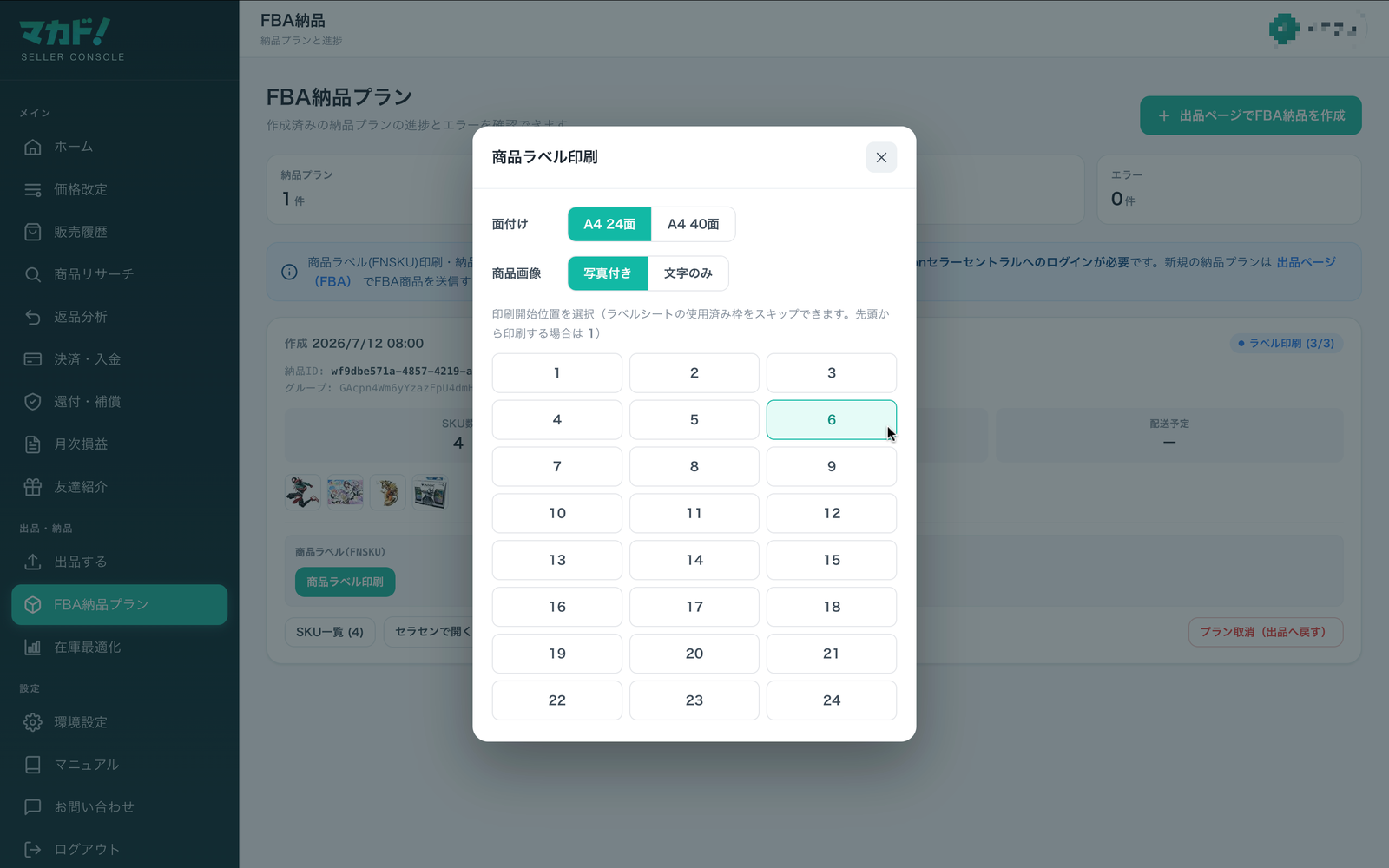
- 「商品ラベル印刷」を押す印刷の設定モーダルが開きます。
- 面付け・写真有無を選ぶA4 24面/40面、写真付き/文字のみを選びます。
- 開始位置を選ぶラベルシートの使用済み枠をスキップできます。先頭から印刷する場合は「1」を選びます。
- PDFを印刷新しいタブでラベルPDFが開きます。印刷してご利用ください。
SKU一覧で価格を編集する/個別に印刷・復元する
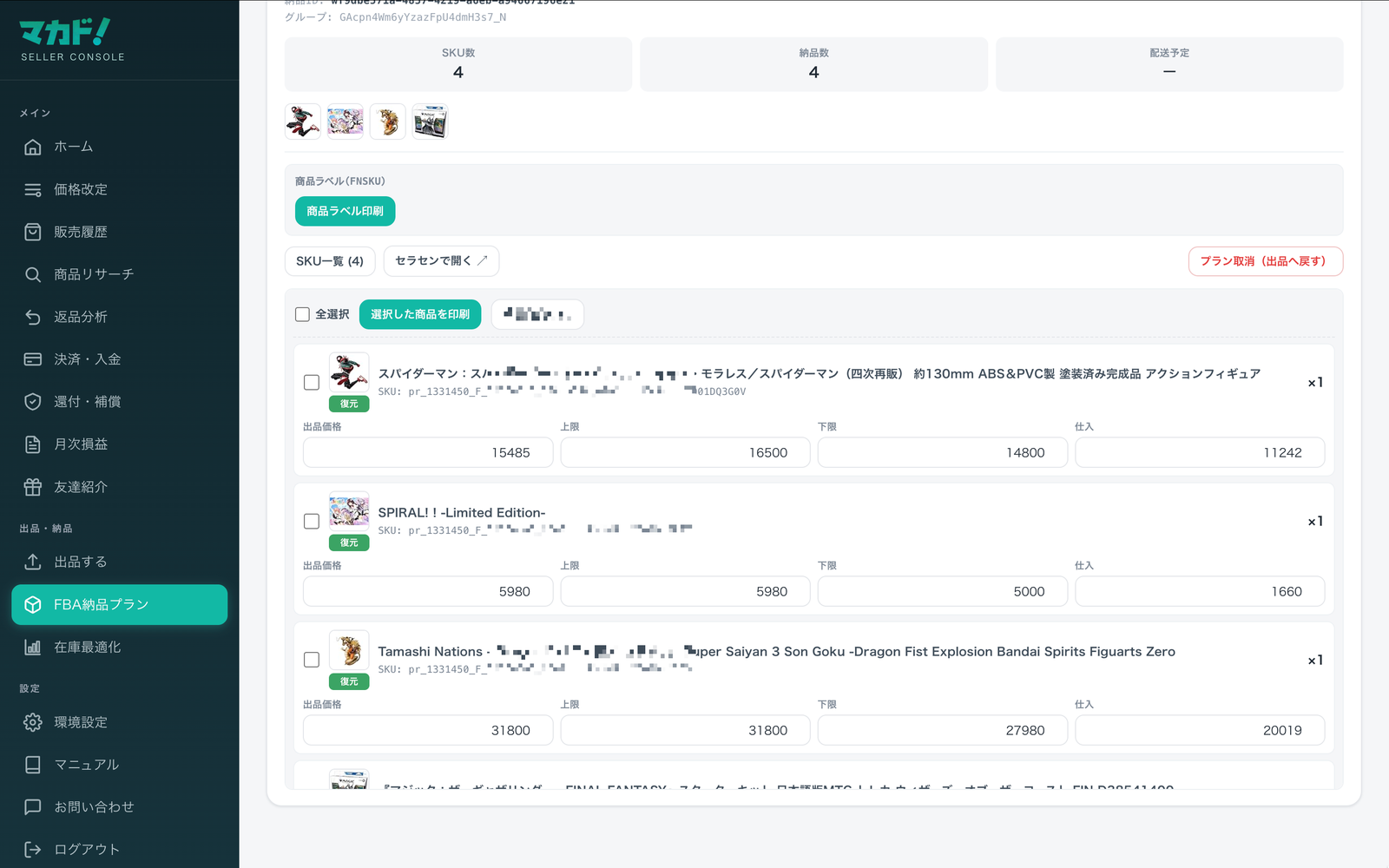
- 「SKU一覧」を開くプランに含まれる商品が一覧表示されます。
- 価格を編集出品価格・上限・下限・仕入の各欄を編集すると自動保存されます。
- 個別印刷印刷したい商品にチェックを入れ「選択した商品を印刷」を押すと、その商品だけのラベルを印刷できます。
- 復元商品単位の「復元」で、その商品をプランから外し出品の下書きに戻せます(「ラベル印刷」段階のプランのみ。出荷作成後は不可)。
納品書・CSV・プラン取消
- 納品書印刷:Amazonセラーセントラルで納品書を開きます(要Amazonログイン/出荷ID割当後)。
- 納品商品CSV:プランの商品一覧をCSVでダウンロードします。
- プラン取消(出品へ戻す):プランの商品をまとめて出品の下書きに戻します。
- セラセンで開く:該当プランをAmazonセラーセントラルの納品手続き画面で開きます。
箱情報の入力(納品の確定まで、マカドで完結)
これまでAmazonセラーセントラルで行っていた「箱数の登録・配送料の確認・納品の確定・配送ラベルの印刷・追跡番号の登録」を、マカドの画面だけで進められます。納品プランのカードで、「商品ラベル印刷」の左にある「📦 箱情報の入力」 から開きます。そのカードの納品プランがそのまま開くので、どのプランか選び直す必要はありません。
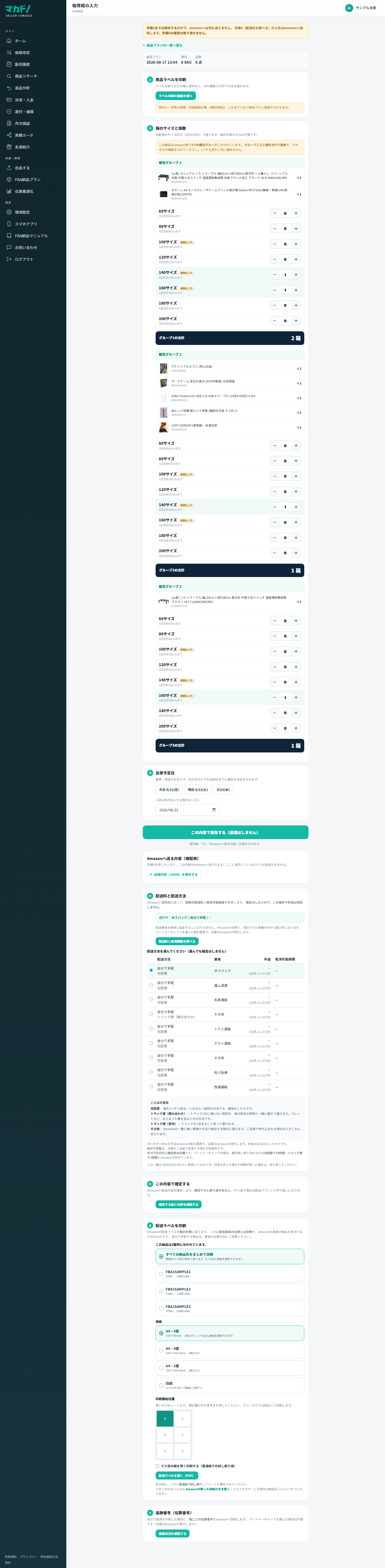
手順1 商品ラベルを印刷
ラベルを貼りながら箱に詰めると、そのまま次の箱数の入力に進めます。面付け・写真の有無・印刷開始位置・個別印刷は、これまでどおり納品プラン画面から行えます。
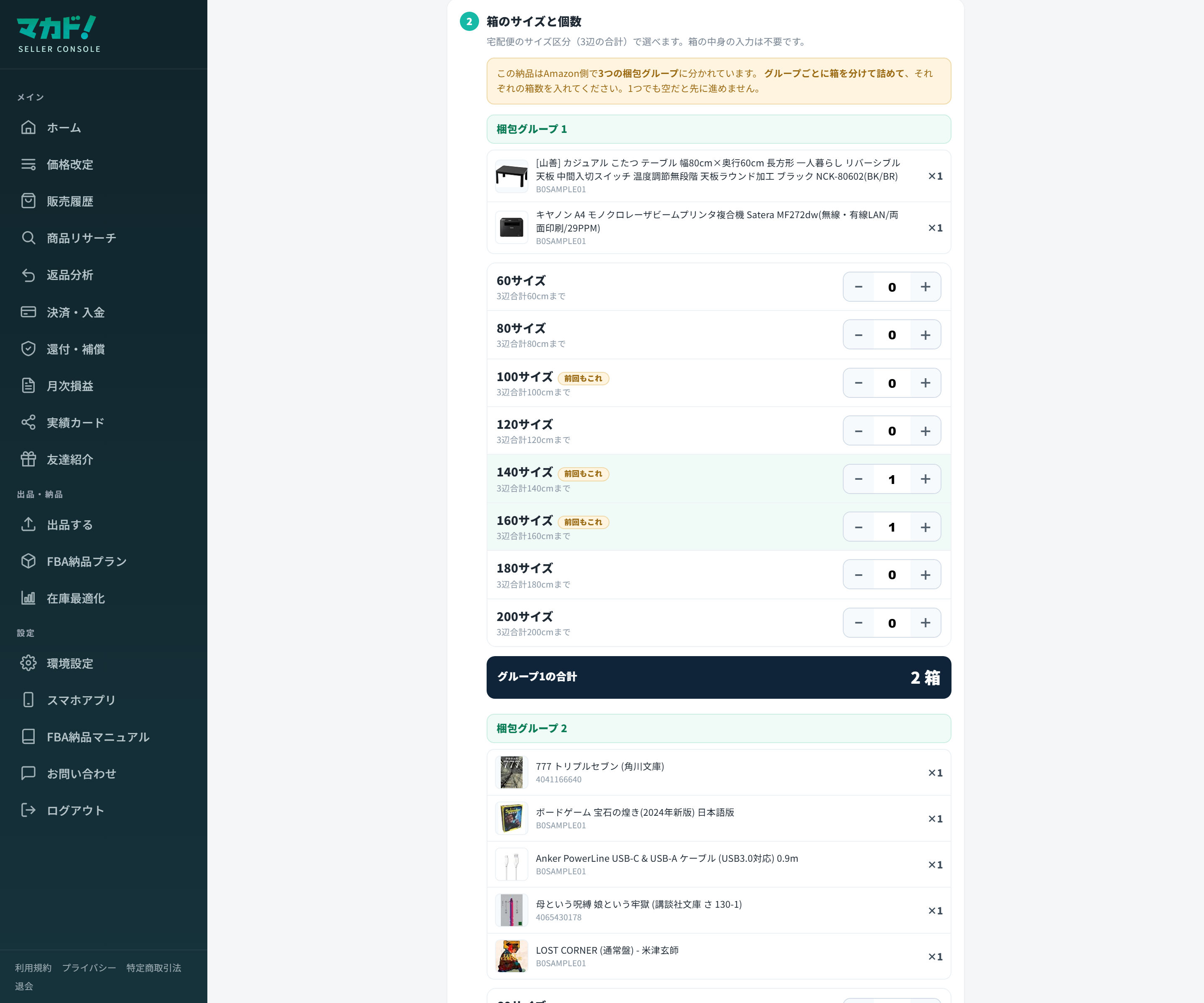
手順2 箱のサイズと個数
宅配便のサイズ区分(3辺の合計)で、使った箱の個数を入れます。箱の中身を入力する必要はありません。前回の内容が初期値として入っていますので、違う場合はこの場で直してください。
| サイズ区分 | 3辺の合計 | 重量の上限 |
|---|---|---|
| 60 | 60cmまで | 2kg |
| 80 | 80cmまで | 5kg |
| 100 | 100cmまで | 10kg |
| 120 | 120cmまで | 15kg |
| 140 | 140cmまで | 20kg |
| 160 | 160cmまで | 25kg |
| 180 | 180cmまで | 30kg |
| 200 | 200cmまで | 30kg |
手順3 出荷予定日
集荷・発送する日を選びます。先の日付にしておけば、前日までに梱包を済ませられます。候補のボタンから選ぶか、「上記以外の日にする場合はこちら」から任意の日付を指定できます。
ここまで入力して保存すると、「Amazonへ送る内容(確認用)」に、次の手順で送られる内容が表示されます。表示しているだけでは送信されません。
手順4 配送料と配送方法
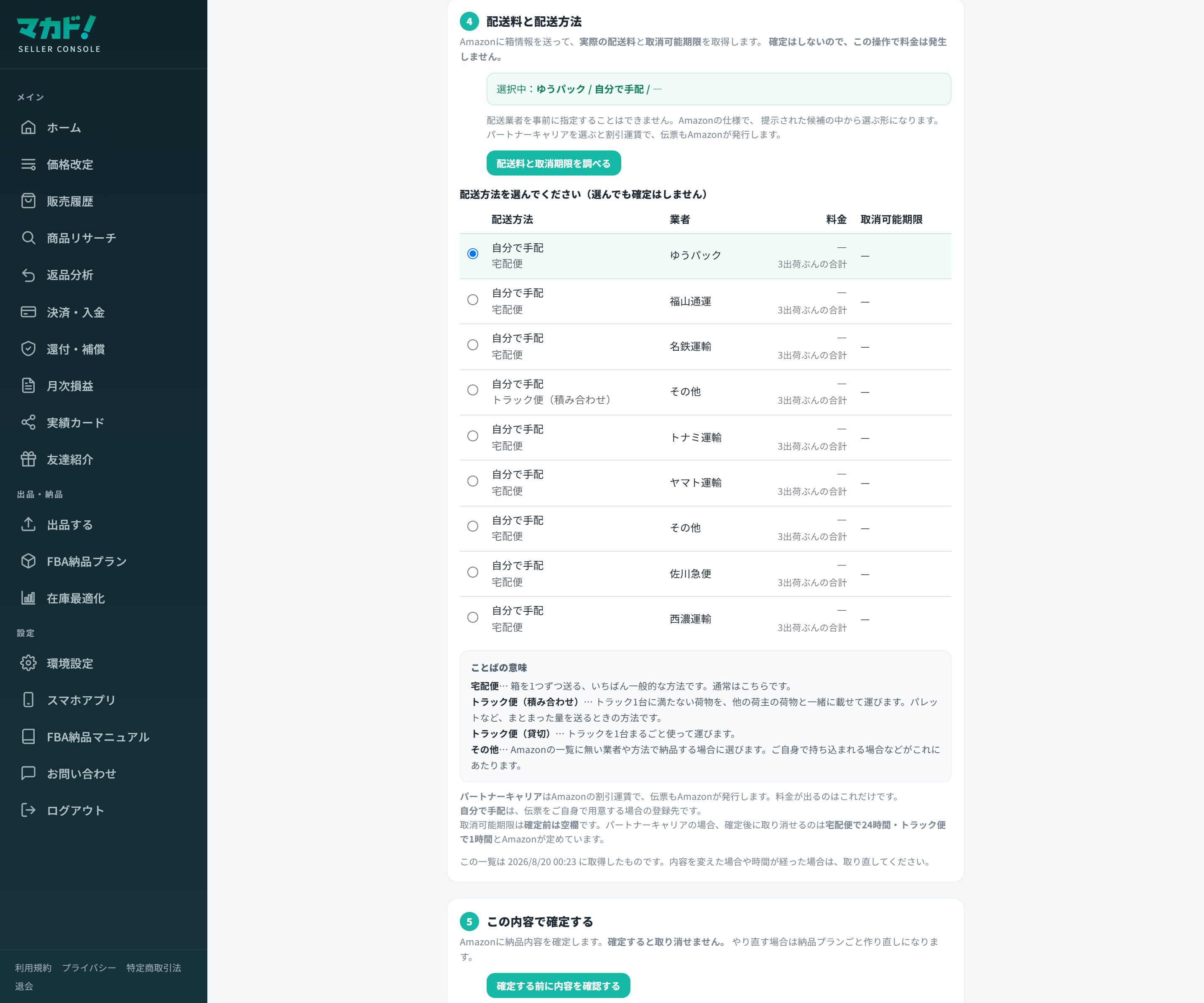
Amazonに箱情報を送って、実際の配送料と取消可能期限を取得します。ここでは確定しないので、この操作で料金は発生しません。
- 「配送料と取消期限を調べる」を押すAmazonから候補が返るまで数分かかることがあります。進捗が画面に表示されるので、そのままお待ちください。
- 候補から配送方法を選ぶ料金と取消可能期限を見比べて選びます。選んだ内容は自動で保存されます。
手順5 この内容で確定する
Amazonに納品内容を確定します。押す前に「確定する前に内容を確認する」で、何が送られるかを表示します。ここではまだAmazonへ送りません。
確定すると、AmazonがFBA納品IDを採番します。配送ラベルはそのあとで取得できます。
手順6 配送ラベルを印刷
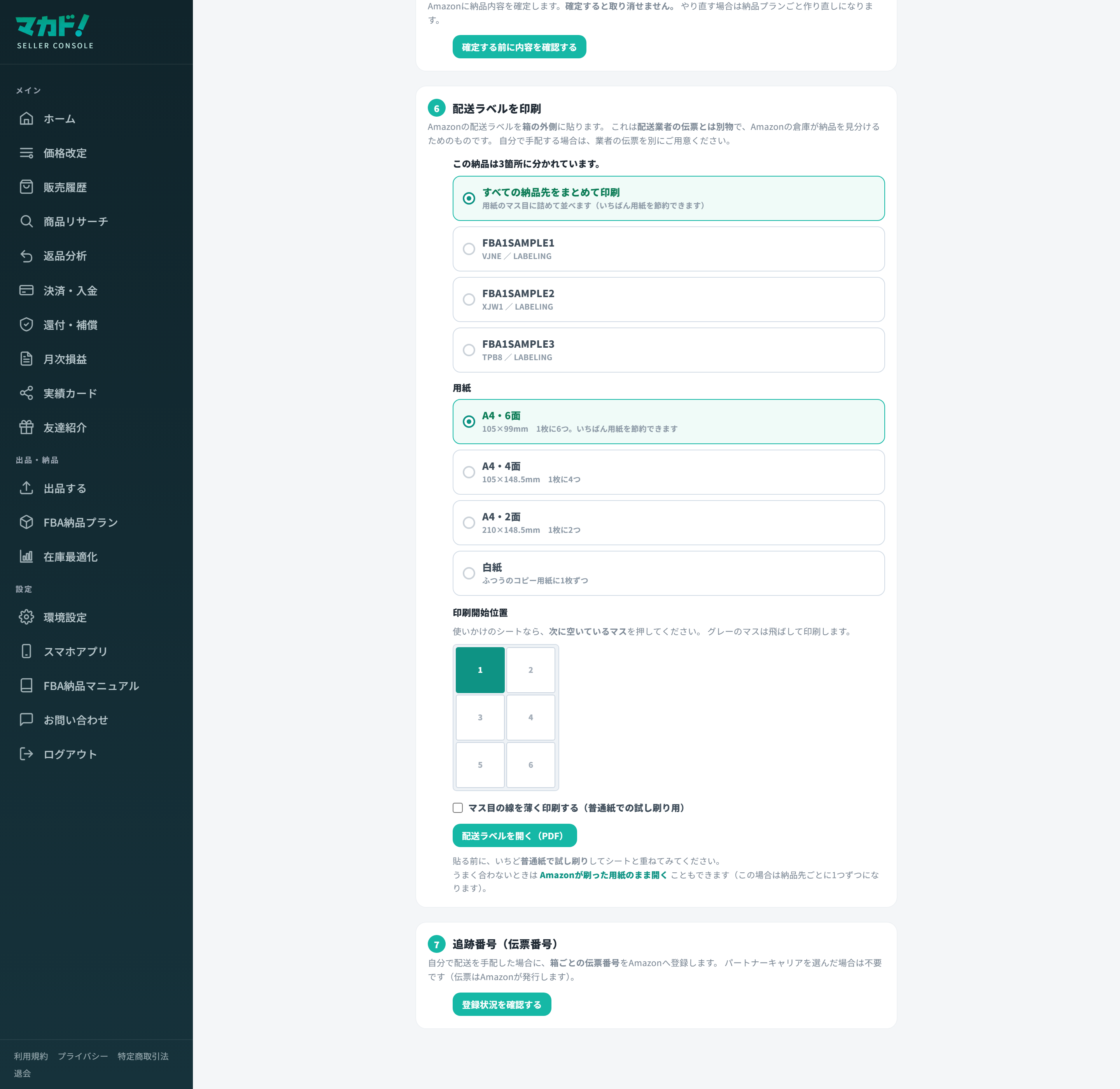
Amazonの配送ラベルを箱の外側に貼ります。これは配送業者の伝票とは別物で、Amazonの倉庫が納品を見分けるためのものです。自分で配送を手配する場合は、業者の伝票を別にご用意ください。
| 用紙 | 内容 |
|---|---|
| A4・6面 | 105×99mm。1枚に6つ。いちばん用紙を節約できます |
| A4・4面 | 105×148.5mm。1枚に4つ |
| A4・2面 | 210×148.5mm。1枚に2つ |
| 白紙 | ふつうのコピー用紙に1枚ずつ |
- 印刷開始位置:使いかけのラベルシートなら、次に空いているマスを押してください。グレーのマスは飛ばして印刷します(数え方は左上から右へ)。
- マス目の線を薄く印刷する:普通紙での試し刷り用です。貼る前に一度試し刷りして、シートと重ねて確認してください。
- 納品先が複数に分かれている場合も、すべての納品先をまとめて用紙のマス目に詰めて並べます(いちばん用紙を節約できます)。納品先ごとに1つずつ出したい場合は「Amazonが刷った用紙のまま開く」も選べます。
手順7 追跡番号(伝票番号)
自分で配送を手配した場合に、箱ごとの伝票番号をAmazonへ登録します。パートナーキャリアを選んだ場合は不要です(伝票はAmazonが発行します)。
- 「登録状況を確認する」を押す箱の一覧が表示されます。手順5の確定前は表示できません。
- 箱ごとに伝票番号を入れて登録登録後は「Amazonの確認」欄で照合状況を確認できます。
よくある質問
| 質問 | 回答 |
|---|---|
| 箱の中身を入力する必要はありますか? | 不要です。サイズ区分と個数だけで進められます。 |
| 配送業者を先に決められますか? | できません。Amazonの仕様で、手順4で提示された候補から選ぶ形になります。 |
| 手順4で料金は発生しますか? | 発生しません。確定しないまま配送料と取消可能期限を調べるだけです。 |
| 確定を取り消したいのですが | 手順5の確定は取り消せません。納品プランごと作り直してください。 |
| 配送ラベルと業者の伝票は同じものですか? | 別物です。配送ラベルはAmazonの倉庫が納品を見分けるためのもので、業者の伝票は別途ご用意ください(パートナーキャリアの場合はAmazonが発行します)。 |