価格改定
出品中の商品を一覧で確認し、価格・上限/下限価格・改定モードなどを1画面で管理できます。自動価格改定の「実行ルール」はこの一覧の設定にもとづいて動きます。
この画面でできること
- 出品中商品の一覧表示(絞り込み・並び替え・ページ送り)
- 在庫数の編集
- 追加出品/FBA納品への追加
- 商品データ(リサーチ詳細)の確認
- 商品ごとの設定(サンクスメール・リードタイム・配送設定・説明文)
- 法人価格(B2B)の設定
- 改定モードの確認
画面の見方
上部に在庫サマリー(出品中アイテム・総在庫数・カート取得・総粗利(評価額)など)、その下に商品一覧が並びます。各行には商品画像・商品名・SKU・コンディション・改定モード・在庫/ランキング・最安値(FBA最安/自己最安/カート/Amazon)・上限/下限・改定価格/ポイント・仕入/利益(利益率・ROIを併記)・累計販売/納品日が表示されます。商品名をクリックするとAmazonの商品ページが新しいタブで開きます。大型サイズの商品には「大型」バッジが付きます(FBA保管手数料が高くなる目安)。
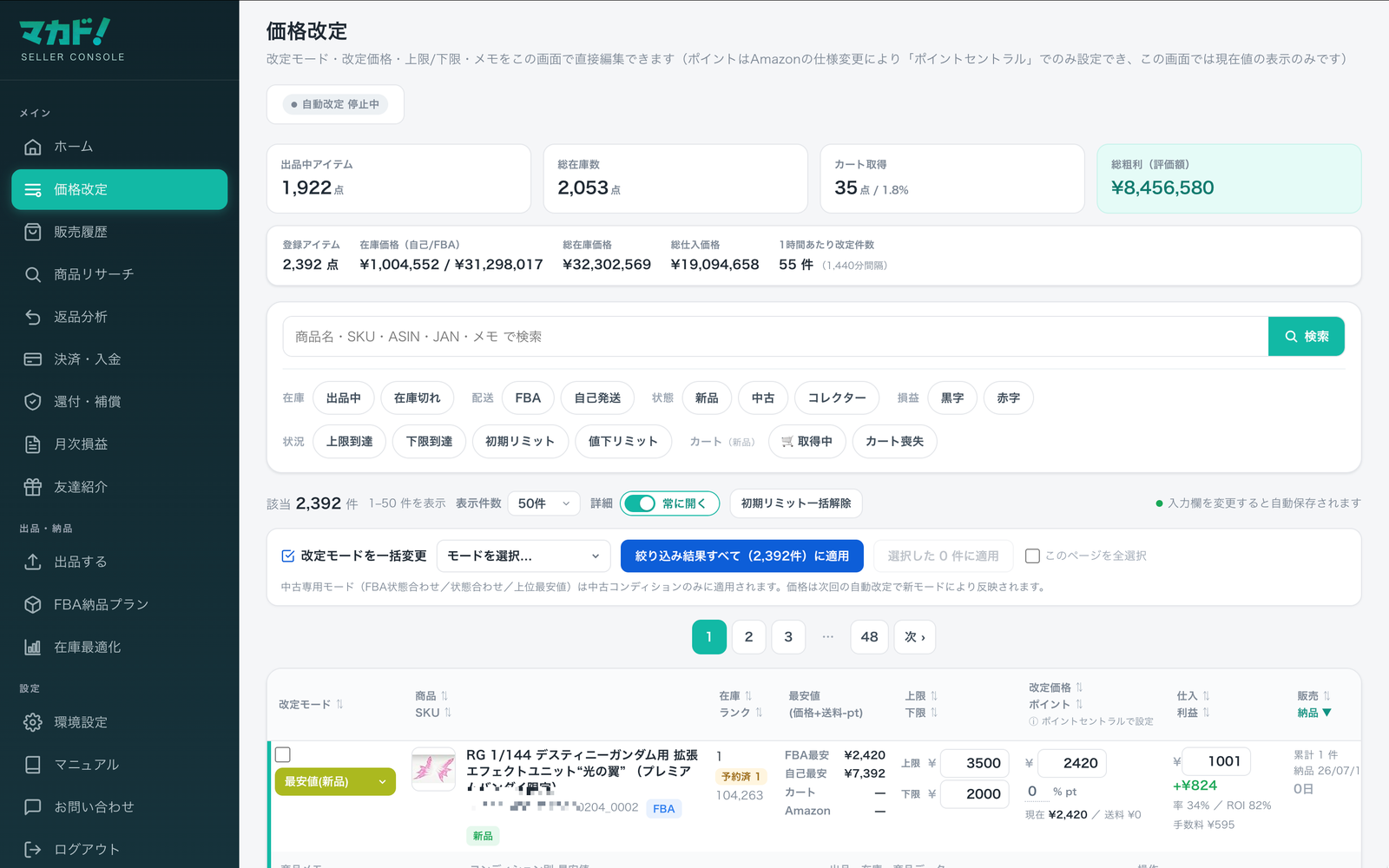
(出品価格+送料−ポイント)−仕入−手数料 で計算しています。赤字の行は色で区別されます。絞り込み・並び替え
- キーワード:SKU・商品名・ASIN・JAN(EAN/UPC)・商品メモで検索。
- 在庫:出品中(在庫あり)/在庫切れ。
- 配送:FBA/自己発送。
- 状態:新品/中古。
- 損益:黒字/赤字。
- 状況:上限到達/下限到達/初期リミット/値下リミット/カート喪失。改定が上限・下限で止まっている商品や、カート(ショッピングカート)を失っている商品を抽出できます。
- 並び替え:列見出しの矢印で、SKU・改定モード・在庫・ランキング・上限/下限・改定価格・ポイント・仕入・利益・累計販売・納品日などを昇順/降順に。スマートフォンでは一覧上部の「並び替え」メニューから選べます。
- 表示件数・ページ送り:1ページの表示件数(20/30/50/100件)を選べます。下部のページャでページを移動します。
詳細パネルの構成
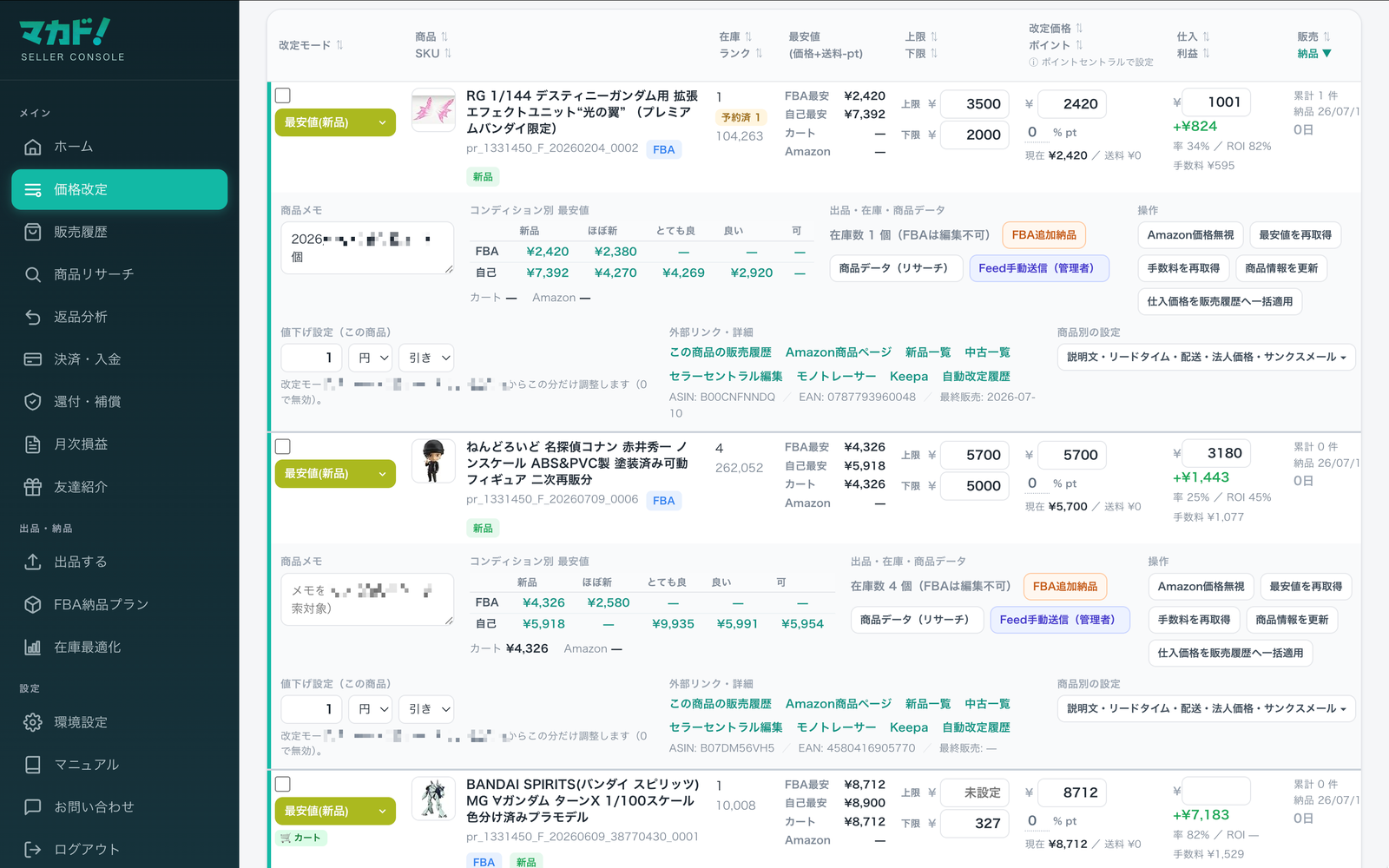
各商品の「詳細」を開くと、次の6つのブロックが表示されます。
| ブロック | 内容 |
|---|---|
| 商品メモ | 自由メモ(自動保存・キーワード検索の対象)。 |
| コンディション別 最安値 | FBA/自己発送 × 新品〜可の最安値を一覧表示(後述)。 |
| 出品・在庫・商品データ | 在庫数の編集・追加出品/納品・商品データ(リサーチ)。 |
| 操作 | Amazon価格無視・最安値/手数料/商品情報の再取得 など(後述)。 |
| 外部リンク・詳細 | Amazon・セラセン・Keepa等へのリンクとASIN/CODE/EAN(後述)。 |
| 商品別の設定 | 説明文・リードタイム・配送・法人価格・サンクスメール。 |
操作手順
在庫数を変更する
- 対象商品の行を開く商品名や行の「詳細・操作」を開きます。
- 在庫数を入力在庫数の欄に数値を入れます(自己発送商品が対象)。
- 自動保存入力後に確定すると保存され、完了の通知が表示されます。
追加で出品する/FBA納品に追加する
- 詳細を開く「出品・在庫・商品データ」内の「追加出品/納品」を選びます。
- コンディションを選んで実行新品・中古などのコンディションを選び、追加します。FBAの場合は FBA納品 のプランに入ります。
商品データ(リサーチ詳細)を見る
「商品データ」を開くと、その場で売れ筋度・ランキング・期間別の販売傾向・最安値などのリサーチ情報を確認できます。価格を決める判断材料に使えます。詳しくは 商品リサーチ を参照してください。
コンディション別の最安値を確認する
詳細パネルの「コンディション別 最安値」では、FBA/自己発送を行に、新品・ほぼ新・とても良・良い・可を列にした表で、各コンディションの最安値を一覧できます。表の下には「カート」「Amazon本体」の価格も表示されます。価格をタップすると、Amazonの該当コンディションの出品一覧が新しいタブで開きます。
操作(再取得・価格無視など)
詳細パネルの「操作」では、次のアクションを実行できます。
| 操作 | 内容 |
|---|---|
| Amazon価格無視 | その商品の改定でAmazon本体価格を無視するかを切り替えます(ON/OFF)。 |
| 最安値を再取得 | 最新の最安値をその場で取り直します。 |
| 手数料を再取得 | Amazon手数料を最新で取り直します。 |
| 商品情報を更新 | 商品名・画像・ランキングなどのカタログ情報を更新します。 |
| 初期リミット解除 | 初期価格リミットがかかっている商品で表示され、解除します。一覧上部の「初期リミット一括解除」で全商品まとめて解除も可能です。 |
| 仕入価格を販売履歴へ一括適用 | この商品の仕入価格を、過去の販売履歴へまとめて反映します。 |
外部リンク・詳細
「外部リンク・詳細」から、Amazon商品ページ・新品/中古一覧・セラーセントラル編集・モノトレーサー・Keepa・自動改定履歴(その商品の改定ログ)・この商品の販売履歴(販売履歴 をその商品で絞り込んで表示)を開けます。あわせて ASIN・CODE(UPC)・EAN・最終販売日も確認できます。
商品ごとの設定(サンクスメール・リードタイム・配送・説明文)
各商品の「商品別の設定」を開くと、次の項目を個別に変更できます。
| 項目 | 内容 |
|---|---|
| サンクスメール | 購入者への評価依頼メールの配信を、この商品で送る/送らないを切り替えます。 |
| リードタイム | 発送までの日数(0〜30日)。自己発送商品で使用します。 |
| 配送設定 | FBAの配送グループ名を表示します(変更はセラーセントラル側)。 |
| コンディション説明文 | 出品時に表示する商品の状態説明文を編集します。 |
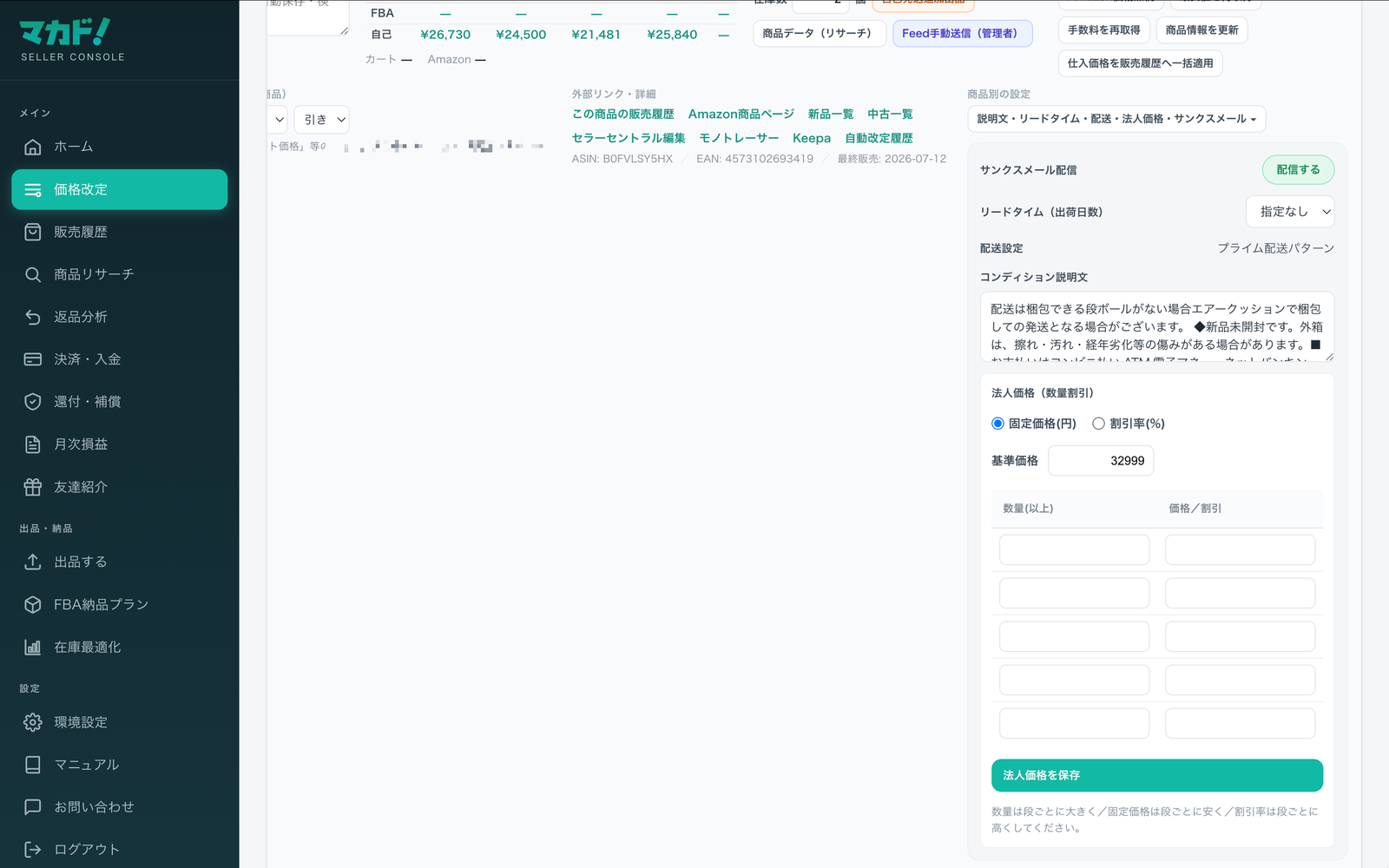
法人価格(B2B)について
Amazonビジネス向けの法人価格(ビジネス価格・数量割引)は、商品別の設定パネルで確認できます(法人価格機能が有効なアカウントのみ)。表示している法人価格は、Amazonに登録されている現在の値です。
改定モードの種類
各商品に設定された「改定モード」によって、自動価格改定の値付けの基準が変わります。
| モード | 意味 |
|---|---|
| なし | 自動改定の対象外。 |
| 中古)FBA状態合わせ | 同コンディションのFBA最安に合わせる(中古)。 |
| 中古)状態合わせ | 同コンディションの最安に合わせる(中古)。 |
| 新品)FBA最安値 | 新品FBAの最安値に合わせる。 |
| 新品)最安値 | 新品の最安値に合わせる。 |
| カート価格 | カート獲得価格を基準にする。 |
| 新品)自己最安値 | 新品の自己発送最安値に合わせる。 |
| 中古)上位最安値 | 中古の上位コンディションの最安に合わせる。 |
| 全最安値 | すべての出品の最安値に合わせる。 |
自動価格改定の動かし方
自動改定の稼働ON/OFF・改定間隔・除外時間帯・改定モードの初期値などは 環境設定 でまとめて設定します。この価格改定一覧は「どの商品をどの基準で改定するか」を決める画面です。