スタートガイド(はじめての設定と使い方)
登録後、最短で「出品 → 自動で価格改定 → 販売管理」までを動かすための順番です。上から順に進めれば、マカド!の基本が回り始めます。所要はおおよそ30分ほどです。
まず全体の流れをつかむ
マカド!は、下の順番で設定するだけで使い始められます。各ステップの詳しい画面説明は、それぞれのリンク先ページにまとめています。迷ったらこのページに戻ってきてください。
ログインする
登録メールとパスワードでログイン。
Amazonと連携
SP-APIを承認。最初の必須設定。
出品前の準備
発送元住所・SKU・自動改定の基本。
商品を出品する
1点ずつ、またはCSVで一括。
価格改定を設定
上限・下限・改定モードを決めて自動化。
日々の運用
ホームの「要対応」を見るだけ。
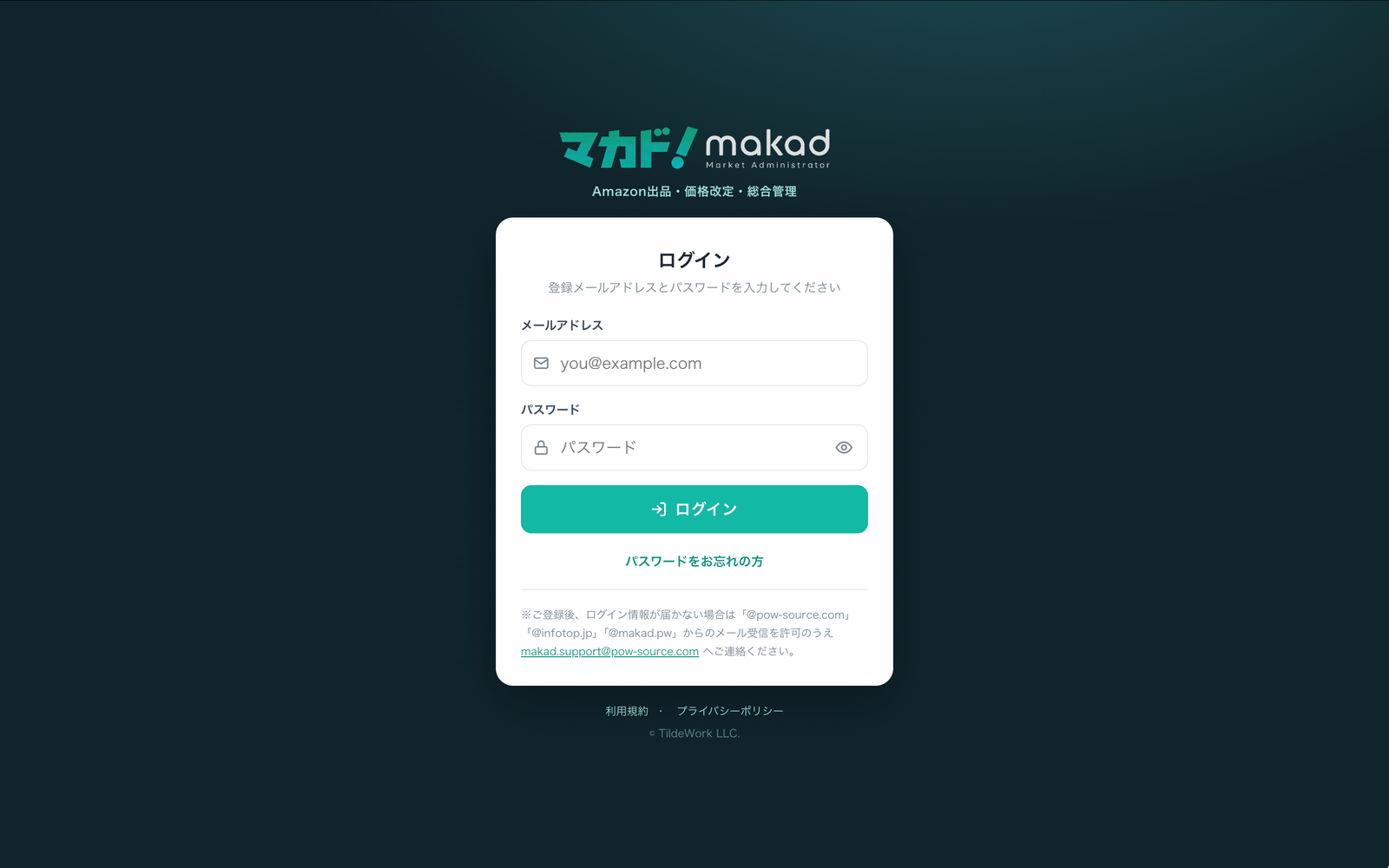
STEP① ログインする
ブラウザで https://makad.pw/cc-admin/login.php を開き、登録時のメールアドレスとパスワードでログインします。正しく入るとホーム(ダッシュボード)が表示されます。
STEP② Amazonと連携する(SP-API承認)— 最重要
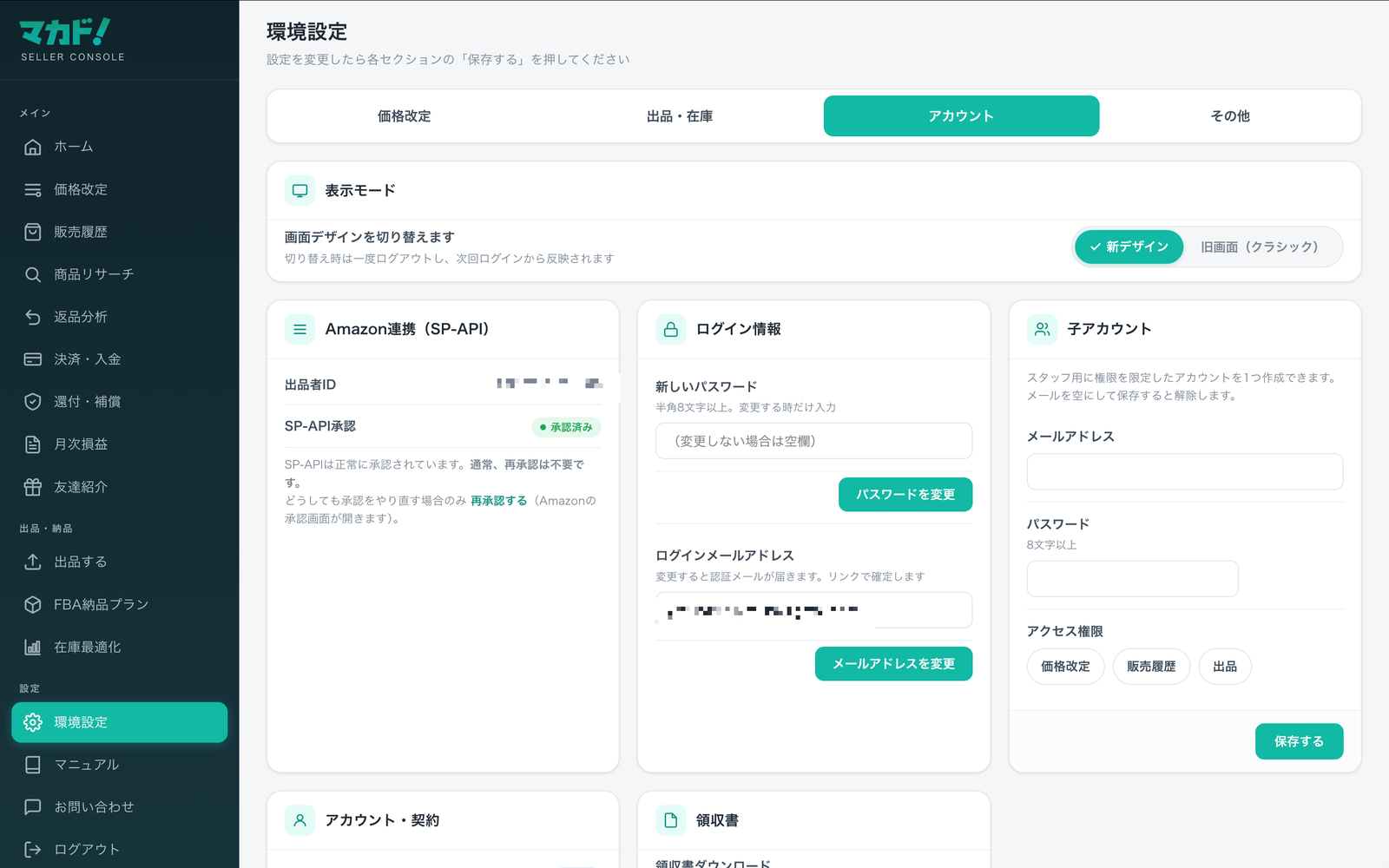
マカド!が出品・価格改定・販売データの取得を行うために、AmazonのSP-API(出品用API)との連携が必要です。これが未承認だと、他のほとんどの設定が使えません(グレーアウトします)。まず最初にここを済ませてください。
- 環境設定を開く左メニューの 環境設定(または画面右上のアイコン)を開きます。
- 「アカウント」タブを選ぶ上部のカテゴリタブから「アカウント」を選びます。未承認のときは、このタブ以外は選べません。
- 「SP-APIを承認する」を押す「Amazon連携(SP-API)」カードのボタンを押すと、Amazonの承認画面が開きます。画面の案内に従って承認してください。
- 承認済みを確認マカド!に戻り、バッジが「承認済み」になっていれば完了です。これで全機能が使えるようになります。
STEP③ 出品前の準備をする
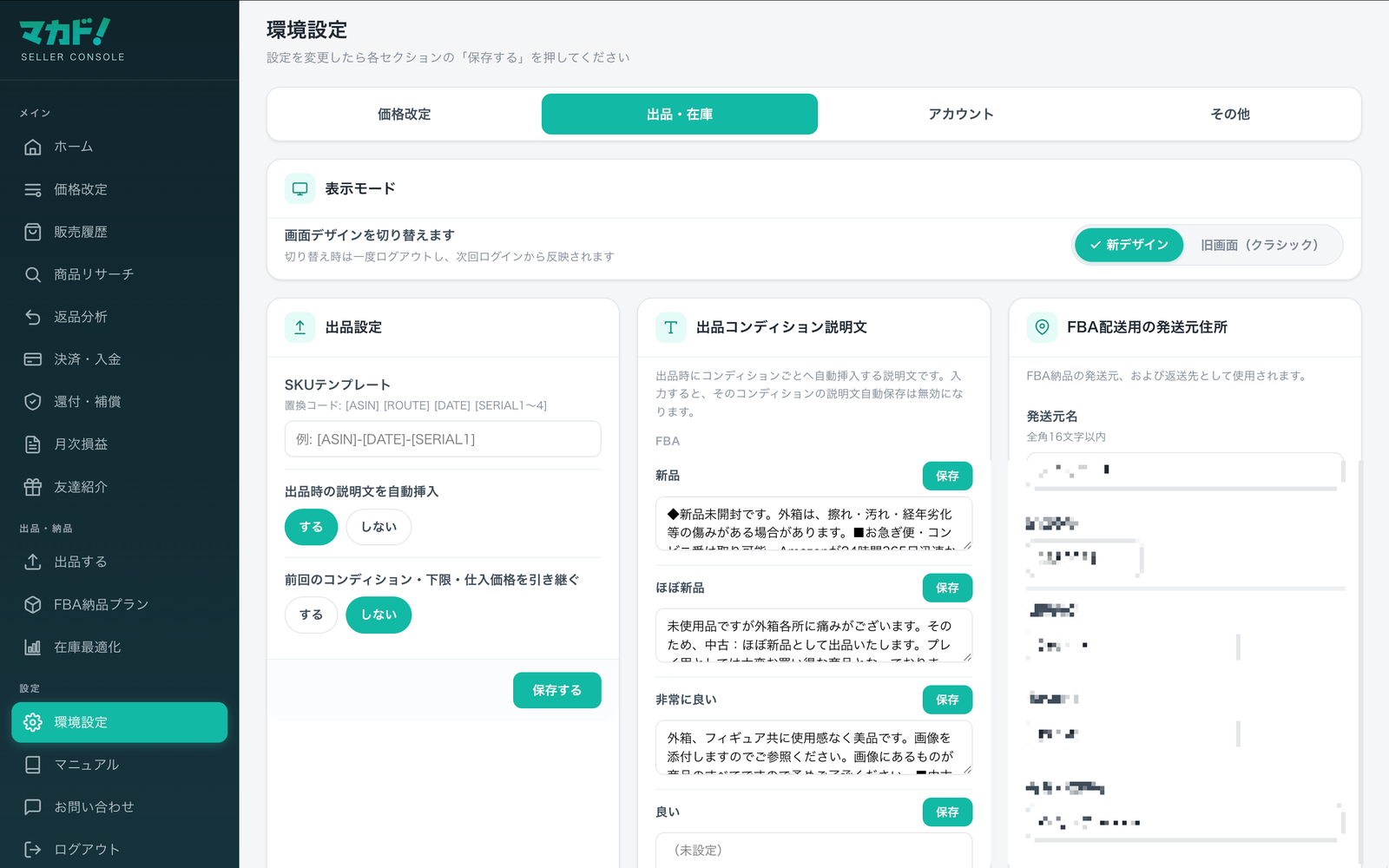
出品をスムーズにするための初期設定です。環境設定 でまとめて済ませておくと、以降の入力の手間が減ります。最低限、次の3つを確認してください。
| 設定する場所 | 内容 | なぜ必要か |
|---|---|---|
| 出品・在庫タブ > FBA配送用の発送元住所 | FBA納品の発送元住所を登録。 | FBAで納品する場合に必須。 |
| 出品・在庫タブ > 出品設定 | SKUの自動採番ルール(SKUテンプレート)、コンディション説明文の自動挿入。 | 出品のたびに手入力しなくて済む。 |
| 価格改定タブ > 自動価格改定 | 自動改定の稼働スイッチ・改定間隔・下限やターゲットの既定値。 | 出品した商品に自動で改定を効かせるため。 |
STEP④ 商品を出品する
出品のやり方は大きく2通りです。まずは1点、試しに出品してみるのがおすすめです。
方法A:1点ずつ出品する(まずはこれ)
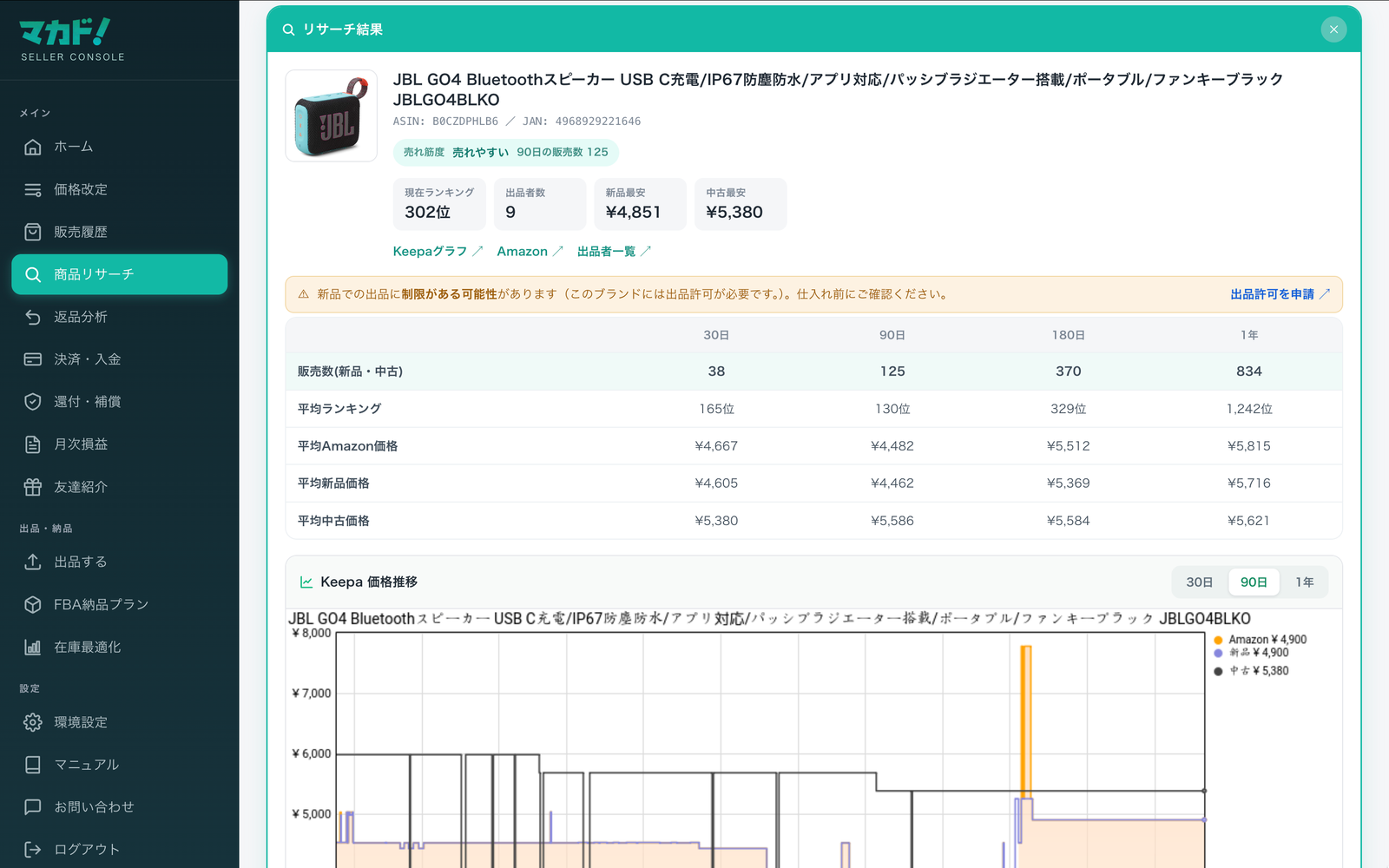
- 商品を探す商品リサーチ でASIN・JAN・キーワード検索、またはカメラでバーコードを読み取り、対象の商品を表示します。
- 相場と利益を確認Keepaの価格推移や、仕入値を入れたときの損益分岐・利益率を確認します。
- 出品ドラフトを作る出品する で、自己発送/FBA・コンディション・価格・上限/下限・仕入を入力してドラフトを作成します。
- 出品を確定内容を確認して出品します。SKUは設定したテンプレートで自動採番されます。
方法B:CSVで一括出品する(点数が多いとき)
環境設定 の「在庫CSV・ダウンロード」でひな型を取得し、編集して「CSVアップロード」で取り込みます。件数制限はありません(大きなファイルは自動で分割処理されます)。詳しくは 出品する を参照してください。
STEP⑤ 価格改定を設定する
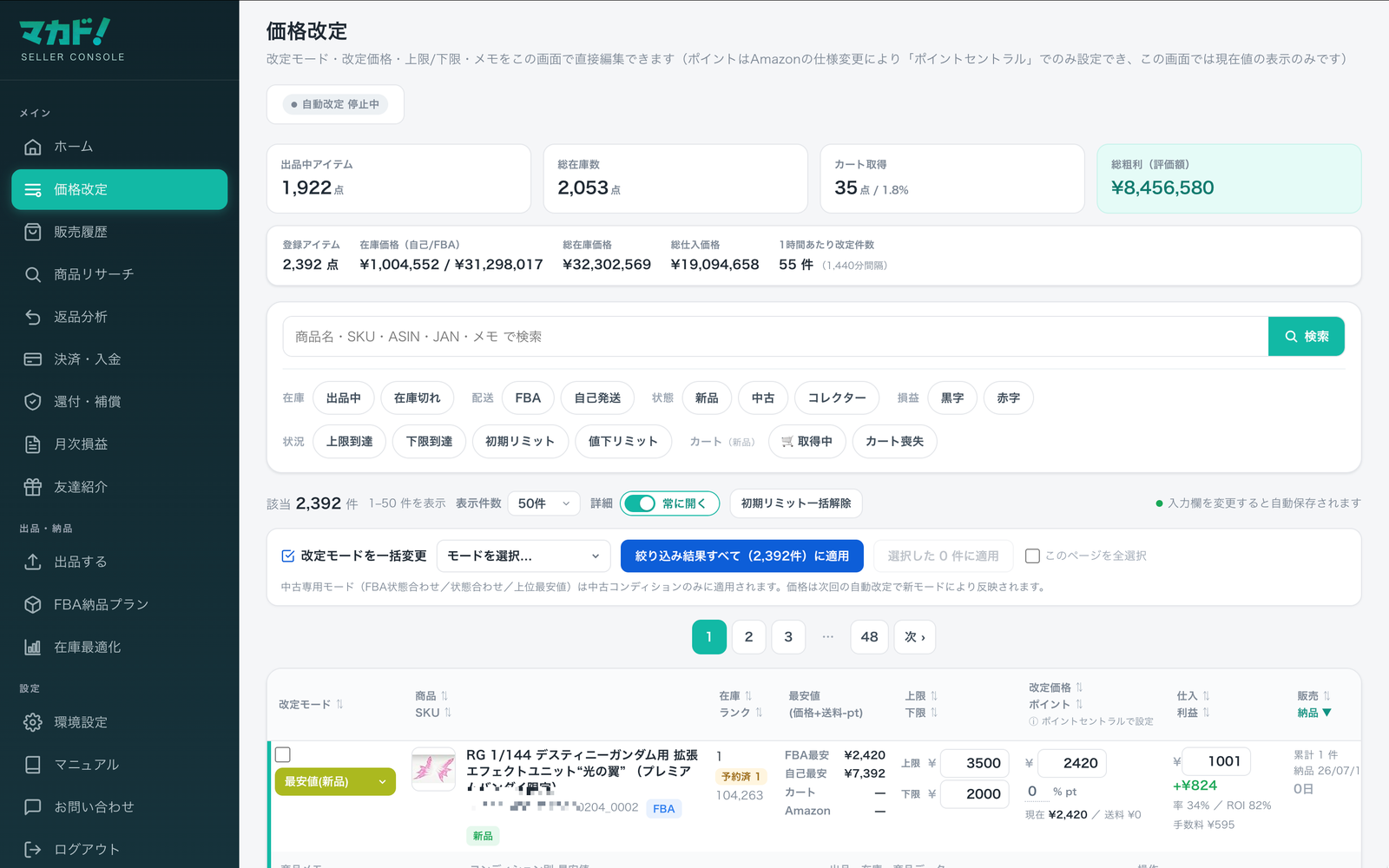
マカド!の中心機能です。商品ごとに「どの価格を基準に、いくらで戦うか」を決めると、あとは自動で追従します。
- 価格改定の一覧を開く価格改定 で出品中の商品が一覧表示されます。
- 上限・下限を決めるこれ以上上げない上限、これ以下では売らない下限を設定します。下限は赤字を防ぐ生命線です。
- 改定モードを選ぶ「カート価格に合わせる」「最安値に合わせる」など、何を基準に価格を追うかを選びます。複数商品はまとめて変更もできます。
- 自動改定がONか確認STEP③で稼働中にしていれば、設定した内容で自動的に改定が始まります。
FBAで販売する場合:納品プランを作る
FBA出品にした商品は、Amazonの倉庫へ送る納品プランを作成します。FBA納品 で、商品ラベル・配送ラベルの印刷、納品書の出力までまとめて行えます。
STEP⑥ 日々の運用(ここまで来れば完成)
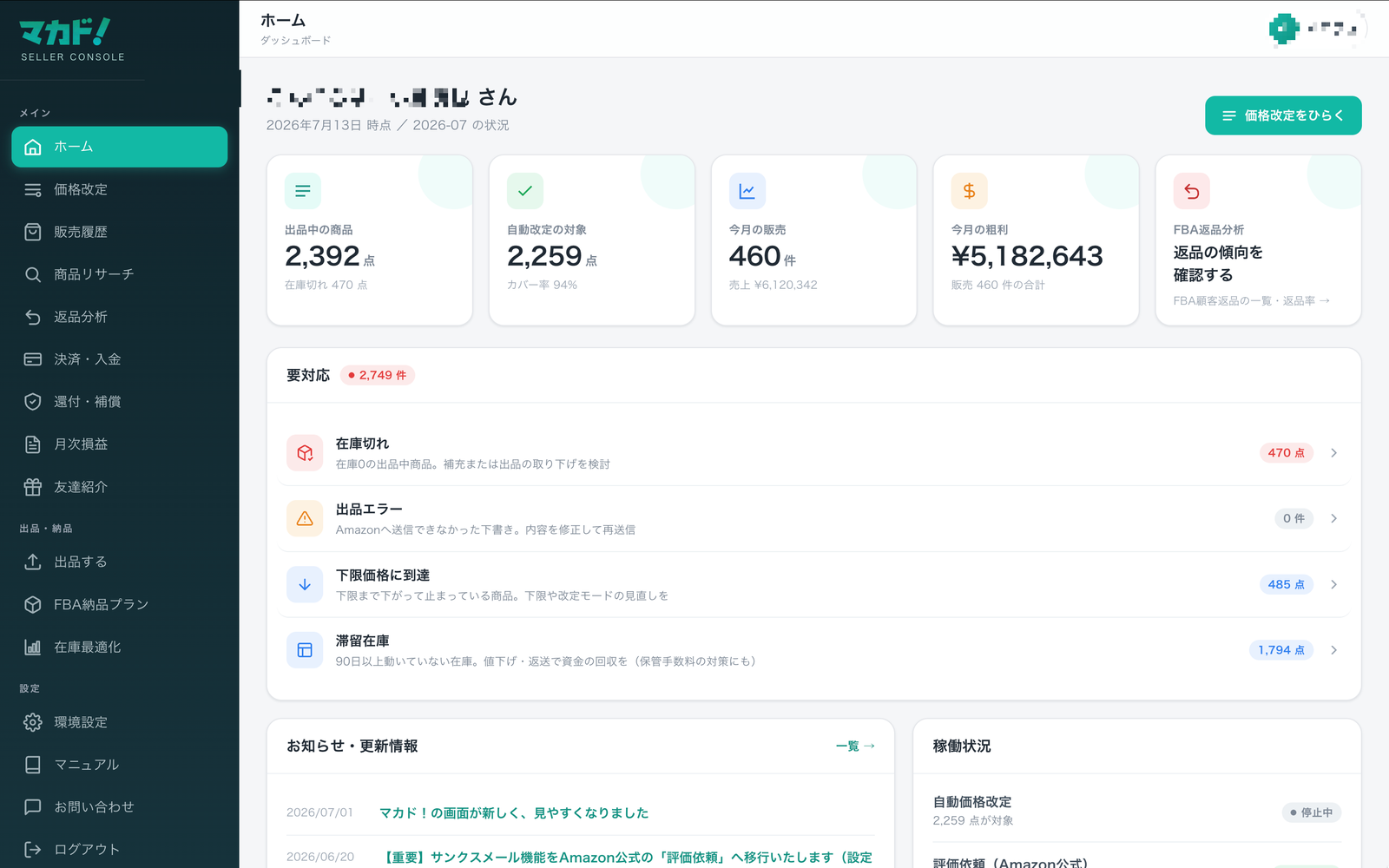
初期設定が終われば、毎日やることはとてもシンプルです。ホームの「要対応」を見るだけで、手を打つべき商品がわかります。
- ホームの「要対応」を確認ホーム の在庫切れ・エラー・下限到達をチェックし、件数があればクリックして対処します。
- 販売と粗利を確認販売履歴 で売れた商品・粗利・ROIを確認し、必要なら仕入や手数料を調整します。
- (おすすめ)日次ダイジェストをON環境設定 の「メール日次ダイジェスト」をオンにすると、毎朝メールで前日の売上や要対応の件数が届きます。毎日ログインしなくても状況を把握できます。
慣れてきたら使う機能
基本が回り始めたら、次の機能で利益をさらに伸ばせます。急いで設定する必要はありません。
返品分析
返品率・件数と、返品の多い商品を把握。
在庫最適化
滞留在庫の資金と、補充すべき商品のアラート。
還付・補償
FBAの紛失・破損・過少還付の取りこぼしを検出。
決済・入金
実際の入金額と手数料の内訳を確認。
月次損益
月次・年間の損益計算書。確定申告にも。
評価依頼
Amazon公式のレビュー依頼を自動送信。
困ったときは
操作で分からないことや、うまく動かないことがあれば お問い合わせ・FAQ をご覧ください。よくある質問と、サポートへの連絡方法をまとめています。