出品する
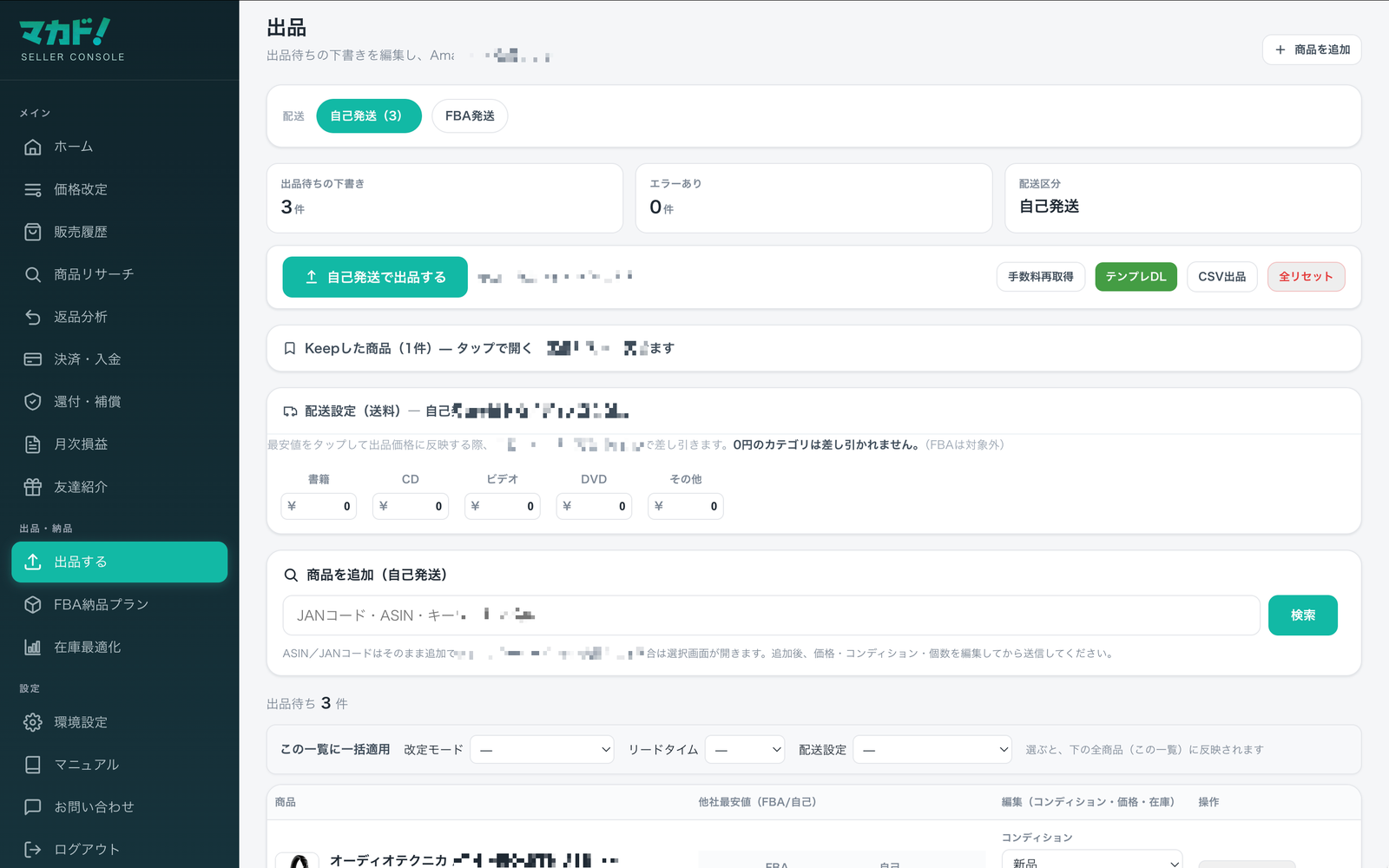
Amazonへ送信する前の「出品ドラフト」を作成・編集する画面です。自己発送とFBAをタブで切り替え、価格・コンディション・画像などを整えてから出品します。
この画面でできること
- 出品ドラフトの一覧(自己発送/FBA をタブ切替)
- コンディション・出品価格・上限/下限・仕入・数量の編集
- 一括設定バーで改定モード・リードタイムを下書き全体へまとめて適用
- 自己発送の配送設定(配送パターン)の個別・一括変更
- 商品画像の追加(自己発送)
- CSVによる一括出品
- FBA送信前の出品制限チェックと「出品許可を申請」導線
- Keep(保留)した商品の管理と出品リストへの復元
- エラーの確認と対処(エラーのみ表示・一括削除)
画面の見方
上部に配送区分のタブと下書き件数、その下に出品待ちの商品が並びます。各行で価格やコンディションを編集し、まとめてAmazonへ送信します。
操作手順
商品を追加する
- 「商品を追加」から検索ASIN等で商品を検索して追加します。検索結果が1件のときは自動で下書きに追加されます。商品リサーチ からも追加できます。
- 下書きに登録選んだ配送区分(自己発送/FBA)の下書きに入ります。追加した直後に、コンディションに応じた既定の説明文が自動で入ります。
価格・コンディション・数量を整える
- コンディションを選ぶ新品/中古(ほぼ新品・非常に良い・良い・可)/コレクター(同4段階)から選びます。コンディションを変更すると、説明文が新しいコンディションの既定文(環境設定 で登録)に切り替わります。
- 価格・上限/下限・仕入・数量を入力各欄を編集します。詳細を開くと、他社の最安値(FBA/自己発送のコンディション別)も確認でき、金額をタップすると出品価格に反映できます(自己発送の場合は送料ぶんを差し引いた価格が入ります=送料込みで最安に並ぶ値付け)。
- (自己発送)商品画像・送料を設定必要に応じて商品画像をアップロードし、メディア別(書籍/CD/ビデオ/DVD/その他)の送料を設定します。
商品名・ASINの直下にはSKU(その場で編集可)・ランキング・JANが常時表示され、商品名をクリックするとAmazonの商品ページが開きます。すでに出品中の商品には目印が付き、そこから価格改定の該当商品へ移動できます。大型サイズの商品には「大型」バッジが付きます。改定モードと商品説明(コンディション説明文)は、詳細を開かなくても一覧上でそのまま編集できます。
一覧上部の一括設定バーでは、下書き全体の改定モード・リードタイム(出荷日数)をまとめて変更できます。自己発送の配送設定(配送パターン)は商品ごと、または一括で選べます。
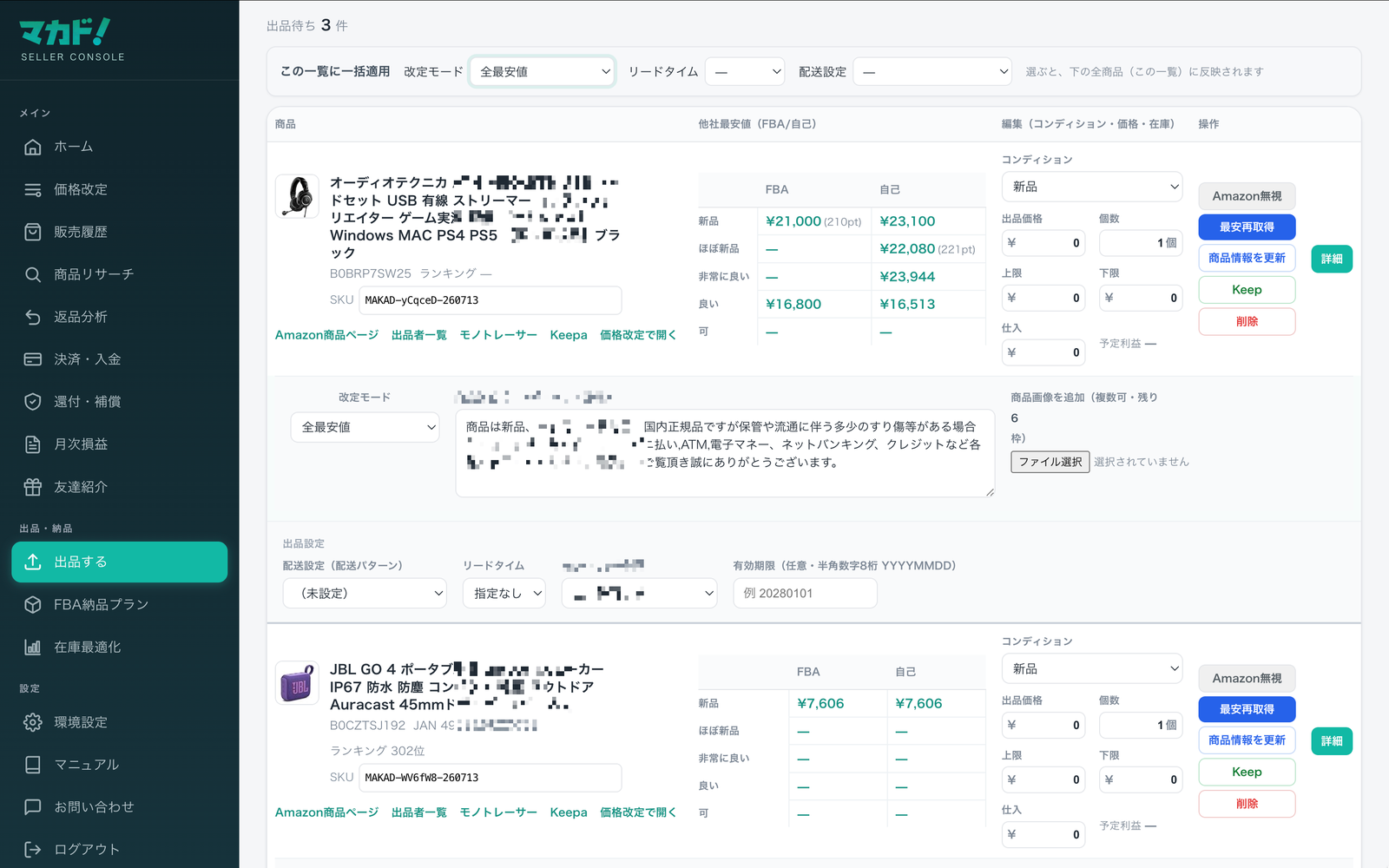
各行では「Amazon価格無視」「最安値を再取得」「商品情報を更新」「Keep(保留)」「削除」などの操作も行えます。詳細パネルでは、FBA配送設定・支払い方法の制限・有効期限なども設定できます。
CSVで一括出品する
- テンプレートを取得「テンプレDL」からCSVテンプレートをダウンロードします。
- 記入してアップロード商品情報を記入し「CSV出品」からアップロードします。
- 結果を確認取り込み結果やエラーが画面に表示されます。エラーには原因のヒントもあわせて表示されます。
CSVの列と入力ルール
必須はASIN・コンディション・出品価格・配送ルートの4項目だけです。ほかの列は空欄でかまいません。空欄にしたときにどう扱われるかも、あわせて記載しています。
| 列 | 項目 Mac・iPhone・iPad | 必須 | 入力する値/空欄のときの動き |
|---|---|---|---|
| 1 | ASIN ASIN(required) | 必須 | Amazonの商品コード。JANコードを入れるとエラーになります。 |
| 2 | SKU SKU | 任意 | 半角英数字と記号 - _ . @ [ ] ( ) が使えます(39文字以内)。空欄のときはマカドが自動で採番します。 |
| 3 | コンディション Condition(required) | 必須 | 0=新品/1=ほぼ新品/2=非常に良い/3=良い/4=可/5=コレクター ほぼ新品/6=コレクター 非常に良い/7=コレクター 良い/8=コレクター 可 |
| 4 | 出品価格 Price(required) | 必須 | 数字のみ。下限価格を下回る値はエラーになります。 |
| 5 | 下限価格 LowerPrice | 任意 | 数字のみ。空欄のとき、同じ商品がすでに在庫にあれば、その在庫の下限価格を引き継ぎます。 |
| 6 | 仕入れ価格 PurchasePrice | 任意 | 数字のみ。空欄のとき、同じ商品がすでに在庫にあれば、その在庫の仕入れ価格を引き継ぎます。 |
| 7 | 出品個数 Stock | 任意 | 数字のみ。空欄のときは 1 個になります。 |
| 8 | 配送ルート Route(required) | 必須 | 0=自己発送/1=FBA |
| 9 | 価格改定モード AutoUpdateMode | 任意 | 0=なし/1=FBA状態合わせ/2=状態合わせ/3=FBA最安値/4=最安値/5=カート価格/6=自己最安値/7=上位最安値/8=全最安値。空欄のときは、環境設定の既定値(配送ルートとコンディションの組み合わせ)が入ります。 |
| 10 | 商品説明文 Description | 任意 | コンディション説明。CSVでは自動入力されませんので、空欄のままだと説明文なしで登録されます。 |
| 11 | 配送設定名 DeliverySettings | 任意 | 自己発送の配送パターン。画面に表示されている配送パターン名をそのまま書けます。 |
| 12 | リードタイム LeadTime | 任意 | 出荷までにかかる日数。 |
| 13 | 支払い方法の制限 MethodOfPayment | 任意 | 0または空欄=すべて許可/2=コンビニ決済を制限。自己発送のみ有効です。 |
| 14 | 上限価格 UpperPrice | 任意 | 数字のみ。空欄、または列そのものが無い場合は未設定になります。下限価格を下回る値はエラーです。 |
Amazonへ送信する
- 内容を確認下書きの価格・数量・コンディションを最終確認します。
- 出品ボタンを押す配送区分に応じて「自己発送で出品する」または「FBA発送で出品する」を押します。確認ダイアログのあとAmazonへ送信されます。FBAの場合は FBA納品 のプランが作成されます。
FBA送信時の出品制限チェック
FBA発送で送信すると、Amazonへ送る前に各商品の出品制限(要承認・規制対象)を自動チェックします。チェック中は「出品制限を確認中…(n件)」と進捗が表示されます。制限の可能性がある商品が見つかった場合は送信をいったん中止し、商品を下書き一覧へ戻して対象を赤色で表示します。
- 出品許可を申請 ↗:対象行に表示されるリンクから、Amazonの出品許可申請ページをワンクリックで開けます。
- ご案内(同グループの商品):制限商品と一緒に戻された他の商品には、エラーではなく「ご案内」と表示されます。問題はないので、そのまま再送信できます。
- 判定を無視して送信:確認ダイアログで「OK」を選ぶと、判定を無視して全件そのまま送信することもできます(実際に規制されている商品はAmazonに受け付けられず、後で理由付きで下書きに戻ります)。
Keep(保留)した商品を戻す
すぐに出品しない商品は「Keep」して出品リストから一時的に外しておけます。Keepした商品は一覧下部の「Keepした商品」を開くと確認でき、いつでも出品リストへ戻せます。
エラーが出たとき
エラーのある行は赤く表示され、内容が記載されます。多くは商品情報やコンディションの不備が原因です。表示された内容に従って修正し、再度送信してください。
一覧上部の「エラーのみ表示」でエラー行だけに絞り込めます。不要なエラー下書きは「エラー商品を一括削除」でまとめて削除できます。出品許可が必要な商品(承認制)のエラーには「出品許可を申請 ↗」リンクが表示されます。
とくにAmazonへ送信したときに出るエラーには、次のようなものがあります。いずれも該当商品が赤く表示されますので、「エラーのみ表示」で絞り込んでご確認ください。
| 表示される内容 | 意味と直し方 |
|---|---|
| すでに別のASIN(別の商品)で使われているSKUです | そのSKUは、すでに別の商品の出品に割り当てられています。Amazonでは1つのSKUを複数の商品に使えません。他で使っていないSKUに変更するか、その商品を下書きから削除してください。 |
| 同じSKUが複数の商品に設定されています | 今回送ろうとしている下書きの中でSKUが重複しています。重複しないSKUに変更してください。 |
| SKUが長すぎます | SKUは半角英数字39文字以内にしてください。 |
| 出品個数が上限を超えています | 出品個数は99,999個までです。 |
| 出品価格が0円(未設定)です | 出品価格を入力してください。 |
| 価格が下限を下回っている/下限が上限より高い | 出品価格・上限価格・下限価格の関係をご確認ください。 |
よくある原因は、JANコード・ASINの誤りや未入力、コンディション(商品の状態)やコンディション説明の未入力、価格・在庫数の未入力や不正な値、Amazonカタログに未登録の商品などです。表示された内容のとおりに該当行を修正して再度送信すると、赤い表示は消えます。内容が分からないエラーは「お問い合わせ・FAQ」よりお知らせください。