マニュアル / スマホアプリ / インストールとログイン
⬇️
インストールとログイン
アプリの入手からログイン、通知の許可までを説明します。ログイン情報はWeb版と同じものを使います。
アプリを入手する
iPhone(iOS)
- App Store を開くホーム画面の「App Store」を開きます。
- 「マカド」で検索検索欄に「マカド」または「makad」と入力して検索します。
- 入手してインストールマカド!のアプリを「入手」でインストールします。
スクリーンショット(準備中)
Android
- Google Play ストアを開くホーム画面の「Play ストア」を開きます。
- 「マカド」で検索検索欄に「マカド」または「makad」と入力して検索します。
- インストールマカド!のアプリを「インストール」で入れます。
ℹ️
提供元は合同会社チルダワークです。名前のよく似たアプリと間違えないよう、提供元をご確認ください。下のボタンから開けば確実です。
ダウンロード


ログインする
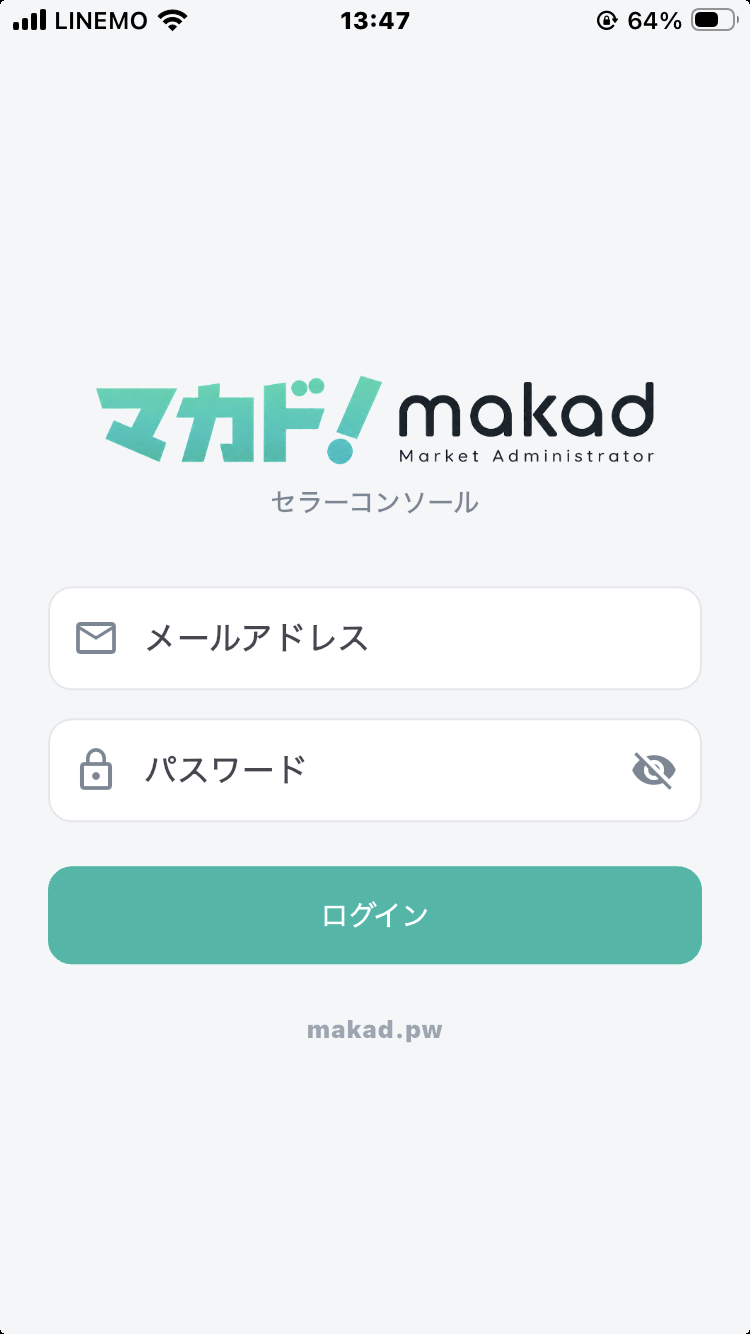
- アプリを開くインストールしたマカド!を起動します。
- メールとパスワードを入力ご登録のメールアドレスとパスワード(Web版と同じ)を入力します。
- 「ログイン」を押す認証されるとホーム画面が表示されます。
💡
生体認証でログイン:一度ログインすると、次回からは Face ID/指紋認証でログインできます(端末が対応している場合)。ログイン画面の「生体認証でログイン」から利用できます。
⚠️
パスワードを忘れたときは、Web版のログイン画面(
https://makad.pw/cc-admin/login.php)の「パスワードをお忘れの方」から再発行してください。詳しくは はじめに・ログインPC版 を参照。通知を許可する
売れたときやFBA納品の完成などをお知らせするため、通知の許可をおすすめします。初回起動時にスマートフォンが「通知を許可しますか?」と尋ねるので「許可」を選んでください。
ℹ️
ログアウト
「その他」タブの一番下にある「ログアウト」から行えます。共用の端末を使ったときはログアウトをおすすめします。通常はログイン状態が一定期間保持されるので、毎回ログインし直す必要はありません。
© TildeWork LLC. / マカド! Amazon出品・価格改定・総合管理ツール