環境設定
自動価格改定・評価依頼・出品設定・各種アカウント設定をまとめて行う画面です。設定はセクションごとに独立しており、変更したら各セクションの「保存する」を押して確定します。
画面の構成(カテゴリタブ)
環境設定は項目が多いため、上部の4つのカテゴリタブで表示を切り替えます。タブを選ぶと、そのカテゴリに関連する設定カードだけが表示されます。
価格改定
自動改定の稼働・改定間隔・除外時間帯・下限/ターゲット・各種リミッター・改定モードの既定値。
出品・在庫
出品設定(SKUテンプレ等)・FBA配送住所・コンディション説明文・在庫CSV。
アカウント
Amazon連携(SP-API)・ログイン情報・契約/カード・子アカウント。
その他
評価依頼(Amazon公式)・ランキング別の値引き調整・全商品への一括適用 ほか。
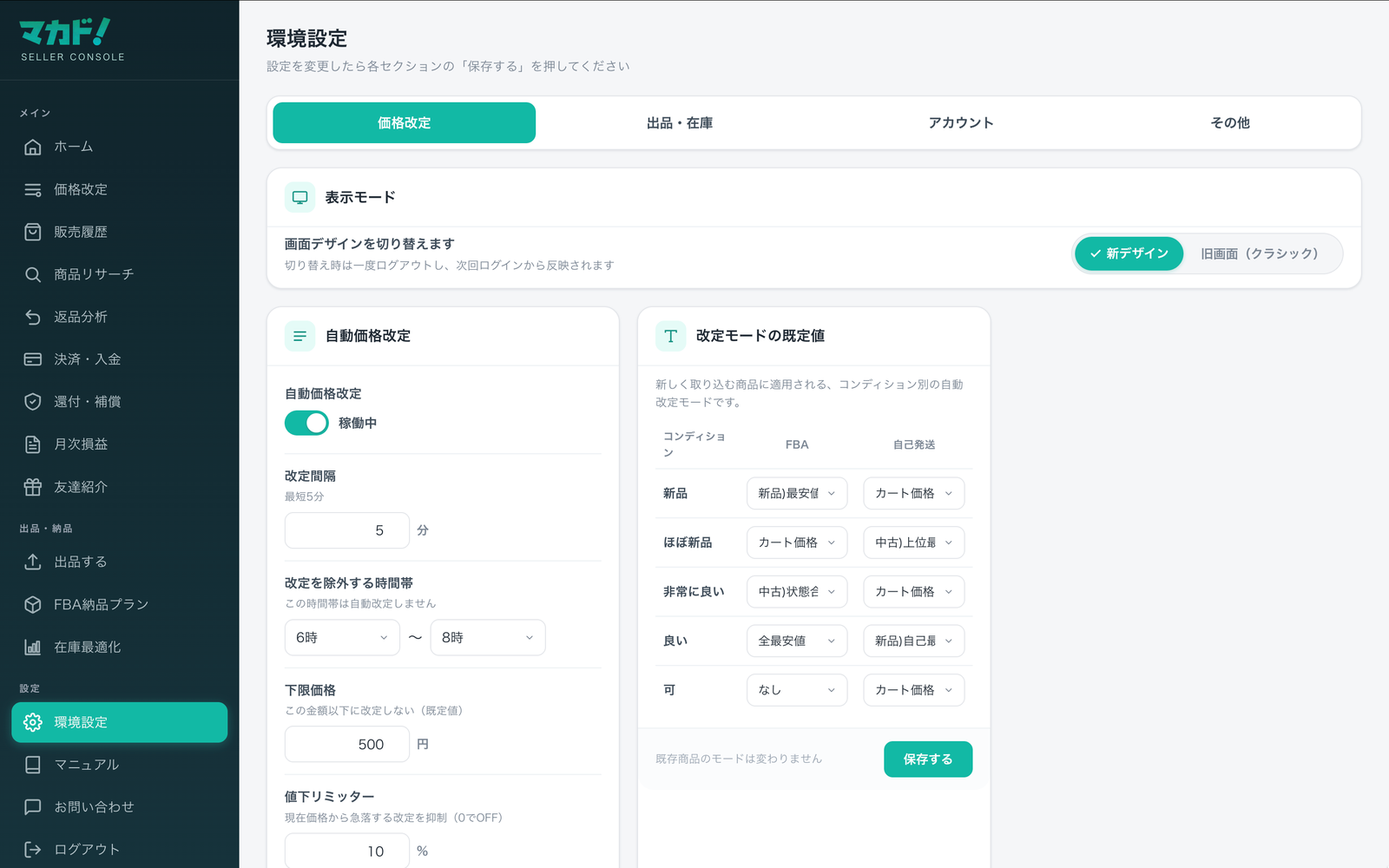
表示モード(新旧デザインの切り替え)
環境設定の最上部に、カテゴリタブとは独立した「表示モード」カードがあります。スイッチで新デザイン/旧画面(クラシック)を切り替えられます。切り替えると一度ログアウトし、次回ログインから選んだ画面が表示されます。旧画面に戻したあとも、旧画面側の切り替えからいつでも新デザインへ戻れます。
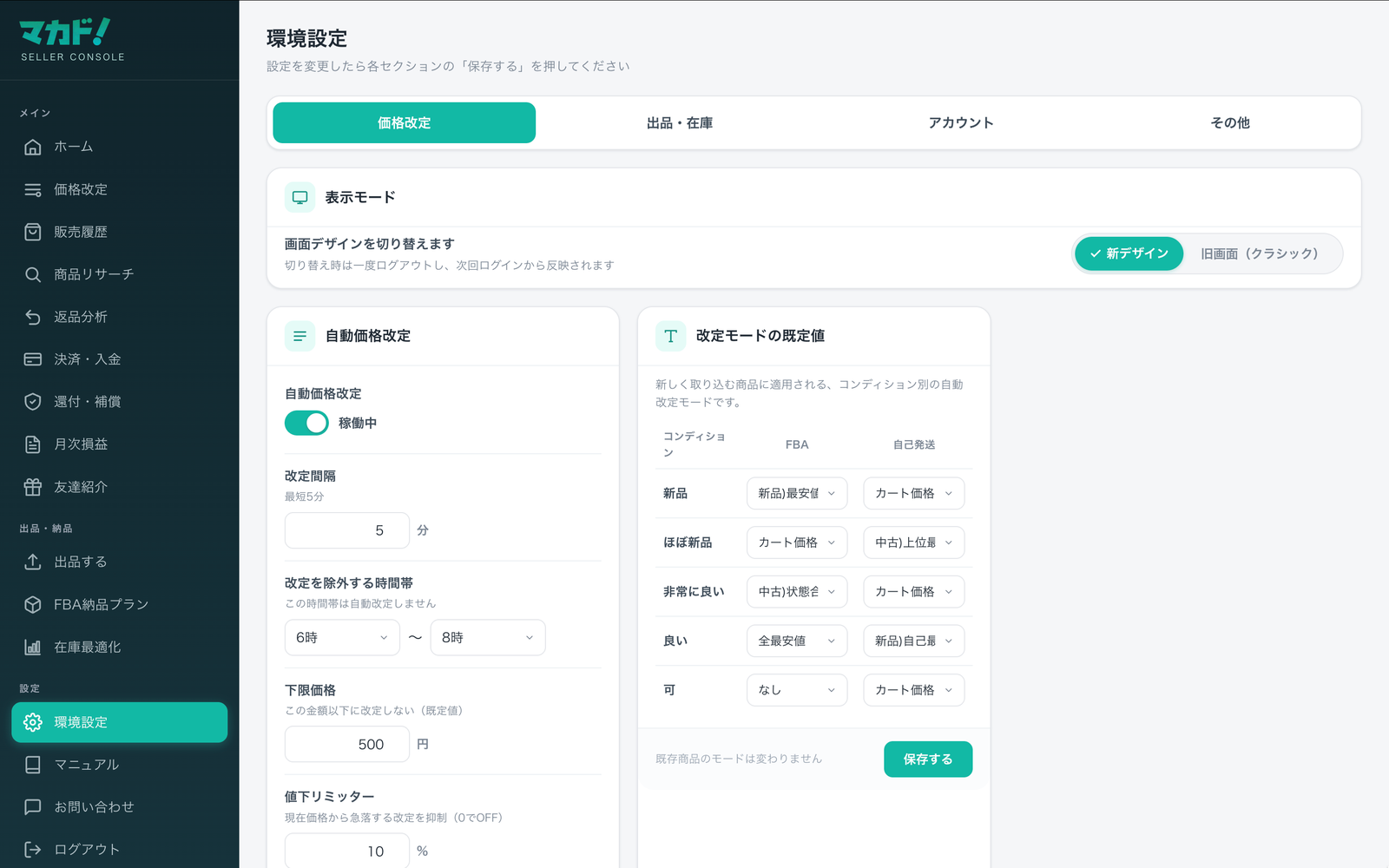
価格改定タブ
自動価格改定の基本
- 稼働スイッチをON「自動価格改定」カードのスイッチを稼働中にします(停止中=自動改定を止める)。
- 改定間隔・除外時間帯を設定改定の頻度や、改定しない時間帯(開始〜終了)を指定します。
- 保存カードの「保存する」を押して確定します。各商品の改定基準(改定モード)は 価格改定 画面で設定します。
値付けの細かな制御
同じカード内で、自動改定の値付けを細かく制御できます。
| 項目 | 内容 |
|---|---|
| 下限価格(既定値) | 新規商品に適用する下限価格の初期値。これより安く改定されないようにします。 |
| ターゲットより改定 | 基準(最安値など)から何円/何%ずらして値付けするか。「引く」で安く、「上げる」で高く設定します。 |
| 値下リミッター(%) | 1回の改定で下げられる値下げ幅の上限(%)。急激な値下げを防ぎます。 |
| 初期価格リミッター(%) | 登録初期の価格を基準に、下げ幅を制限します。 |
| オンリー出品時 | 自分だけが出品している(競合なし)場合の動作。「そのまま/初期価格/上限価格」から選びます。 |
| 初期価格を保持する | ONにすると、登録時の価格を基準として保持します。 |
改定モードの既定値
新規に登録した商品へ自動的に適用する改定モードの初期値を、コンディション(新品〜可)×配送(FBA/自己発送)ごとに設定できます。改定モードの種類は 価格改定 を参照してください。
出品・在庫タブ
出品設定
出品時の初期動作をまとめて設定します。
| 項目 | 内容 |
|---|---|
| SKUテンプレート | SKUの自動採番ルール。置換コード [ASIN] [ROUTE] [DATE] [SERIAL1〜4] を組み合わせて指定します。 |
| 説明文の自動挿入 | 出品時にコンディション説明文を自動で挿入します。 |
| 前回値の引き継ぎ | 前回のコンディション・下限・仕入を引き継いで入力の手間を減らします。 |
FBA配送用の発送元住所
FBA納品の発送元となる住所を登録します。納品プラン作成時に使用されます。
出品コンディション説明文
FBA/自己発送 × 5コンディション(新品〜可)ごとに、出品時に表示する商品の状態説明文を登録できます。商品個別の説明文は 価格改定 や 出品する でも編集できます。
在庫CSVのアップロード/ダウンロード
- 在庫CSV・ダウンロード:現在の在庫データ(価格・上限/下限・仕入・改定モード等)をCSVで取得します。
- 赤字商品CSV:赤字の商品だけを抽出したCSVをダウンロードします。
- CSVアップロード:編集したCSVをアップロードして一括反映します。件数制限はありません(大きなファイルは自動で分割処理され、進捗が表示されます)。
- 月末商品データCSV/領収書:対象月を選んでダウンロードできます。
アカウントタブ
Amazon連携(SP-API)
出品・価格改定・販売取得には、AmazonのSP-API(出品用API)連携が必要です。状態は承認済み/承認エラー/未承認のバッジで表示されます。未承認・エラーのときは「SP-APIを承認する」「再承認する」から連携できます(Amazonの承認画面が開きます)。出品者IDもこのカードで確認できます。
ログイン情報の変更
- パスワードを変更新しいパスワードを入力し「パスワードを変更」を押します。
- メールアドレスを変更新しいアドレスを入力し「メールアドレスを変更」を押すと確認メールが届きます。メール内のリンクで変更が確定します。
アカウント・契約
「アカウント・契約」セクションには、価格改定プランの状態や次のリンクがあります。
クレジットカード情報を変更する
- カード変更ページを開く「アカウント・契約」内の「変更 →」を押します。
- GMOの画面で入力「クレジットカード情報を変更する」を押すと、GMOの安全な画面に進みます。カード番号などはGMO側でのみ入力され、当社では保持しません。
- 変更完了登録が終わると環境設定に戻り、変更が反映されます。
子アカウント
スタッフ用の子アカウント(ログイン用メール・パスワード)を作成できます。SP-APIが未承認の間は表示されません。
その他タブ
評価依頼(Amazon公式)
Amazon公式のレビュー(評価)依頼を、購入者へ自動送信する設定です。メールの文面はAmazon側が用意するため、当ツールでは送信する/しないと送信条件を指定します。
| 項目 | 内容 |
|---|---|
| 評価依頼の送信 | 送信する/送信しない。 |
| 送信タイミング | 発送完了からの日数(最短8日〜30日)。 |
| 対象の配送経路 | すべて/自己発送のみ/FBAのみ。 |
| 対象のコンディション | すべて/新品のみ/中古のみ。 |
メール日次ダイジェスト
1日1回、毎朝メールでアカウントの状況サマリー(売上・要対応の件数など)を受け取れる機能です。初期設定はオフで、受け取りたい方はこの設定をオンにしてください。オンにすると翌朝から届きます。
ランキング別の値引き調整
ランキング帯ごとに値引き(円/%)の条件やカテゴリ指定を設定できます。回転を上げたい商品群に対して、ランクに応じた価格調整を自動化できます。
出品中の全商品へ一括適用
ポイント考慮・Amazonカート価格の%引き・下限価格・ターゲット改定・改定モードの既定値・リードタイム(出荷日数)などを、出品中の全商品へ即時にまとめて反映できます。