マニュアル / スマホアプリ / カメラでスキャン
📷
カメラでスキャン
スマホのカメラで商品のバーコードを読み取り、その場で相場・利益をリサーチできます。仕入れ先での判断に便利です。
バーコードで商品を調べる
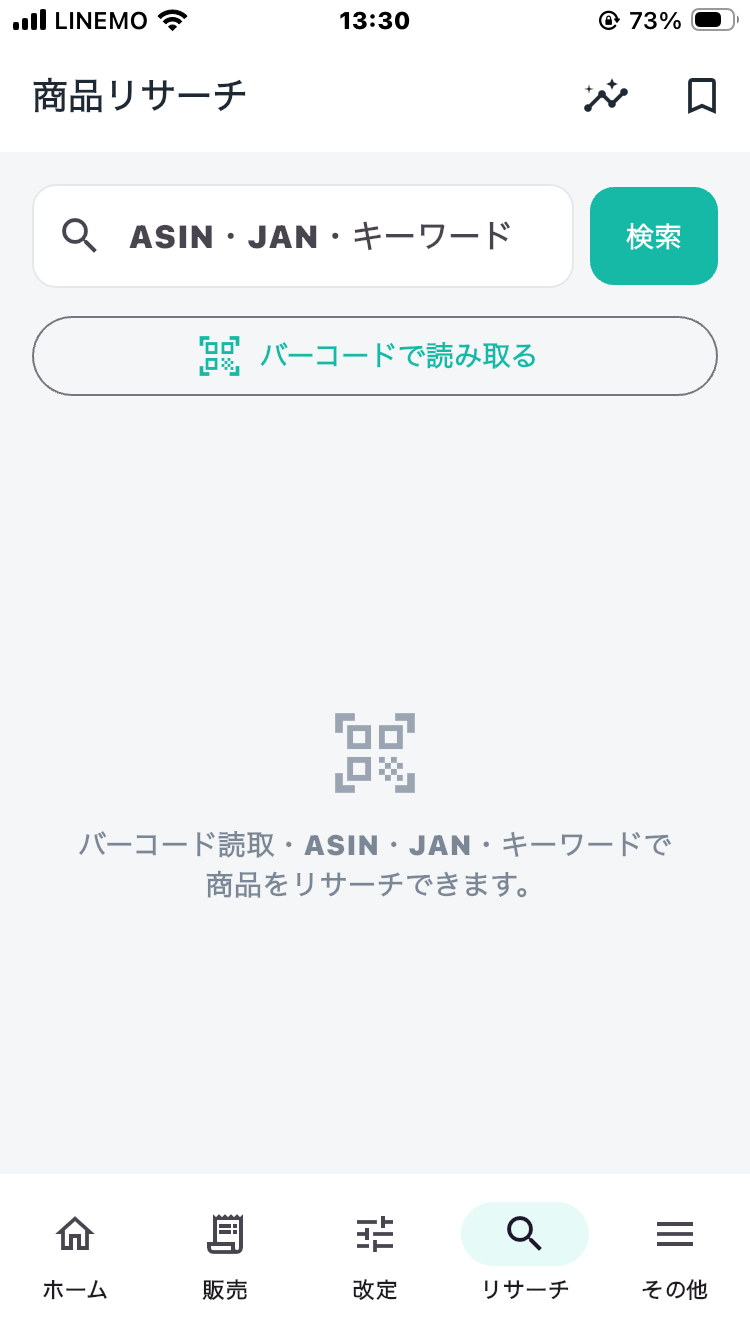
- リサーチタブを開く下部の「🔎 リサーチ」タブを開きます。
- 「バーコードで読み取る」を押すリサーチ画面の「バーコードで読み取る」ボタンを押すとカメラが起動します。初回はカメラの使用許可を求められるので「許可」します。
- バーコードを写す商品のバーコード(JAN)を画面の枠に合わせると、自動で読み取ります。
- リサーチ結果を確認該当商品のリサーチ詳細が開き、相場・最安値・手取り見積り・出品制限などを確認できます。
読み取ったあとにできること
- 相場・損益分岐を確認:仕入れ値を入れると、利益が出る売価の目安(損益分岐)を確認できます。
- 保存リストに追加:気になる商品を保存して、あとでまとめて見返せます。
- 仕入れ判定・記録:仕入れ先と仕入れ値から「買い」かどうかを判定し、記録できます(アプリでの操作)。
💡
リサーチの見方(期間別データ・最安値・手取り見積りなど)の詳しい説明は 商品リサーチPC版 を参照してください。アプリとWeb版で内容は共通です。
出品制限・審査要否の確認(Amazon公式判定)
リサーチした商品が自分のアカウントで出品できるかを、Amazonの公式判定(Listings Restrictions)で自動チェックします。結果はリサーチ詳細のバッジで確認できます。
| 表示 | 意味 |
|---|---|
| 出品できます | そのまま出品できます。 |
| 審査(申請)が必要 | Amazonへ出品許可の申請が必要です。申請ページへのリンクが表示されます。 |
| 出品不可(制限あり) | そのアカウントでは出品できません。 |
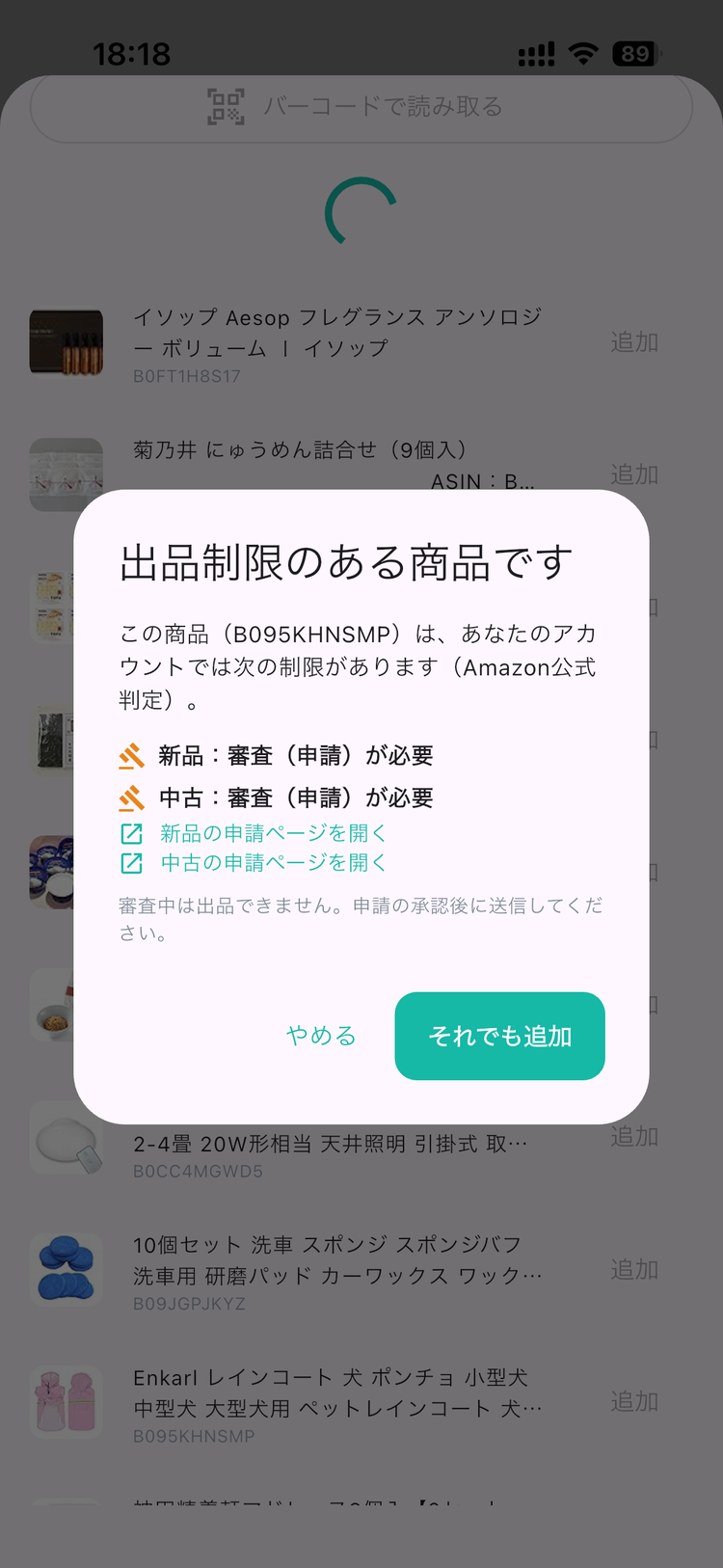
さらに、商品を出品リストに追加するときにも自動でチェックが入り、審査が必要/出品不可な商品は「出品制限のある商品です」という確認画面が表示されます。新品・中古それぞれの「申請ページを開く」リンクと、「それでも追加」を選べます。
⚠️
審査中は出品できません。申請が承認されてから出品(送信)してください。「それでも追加」で追加しても、実際に規制されている商品はAmazon側で受け付けられず、後で理由付きで戻ります。
うまく読み取れないとき
- 明るい場所で、バーコード全体が枠に収まるようにしてください。
- ピントが合うまで少し待つか、端末を前後に動かしてください。
- カメラが起動しない場合は、スマホの「設定」→「マカド!」→「カメラ」の許可を確認してください。
- バーコードが無い・読み取れない商品は、リサーチ画面でキーワードやASINで検索することもできます。
© TildeWork LLC. / マカド! Amazon出品・価格改定・総合管理ツール